



Koppla Claude till ditt Fortnox.
Först måste Claude Connector aktiveras på ditt Fortnox-konto via marknadsplatsen, av dig eller din administratör. Därefter lägger du till den i Claude, räkna med ungefär fem minuter.
Vet du redan hur det går till? Lägg till adressen som en egen connector.
https://fortnox-claude.sidcom.ai/mcp// steg för steg
Lägg till kopplingen i Claude och anslut Fortnox
Klart
Fortnox är tillagd. Nästa steg är att ansluta ditt Fortnox-företag.
Steg 1 av 9
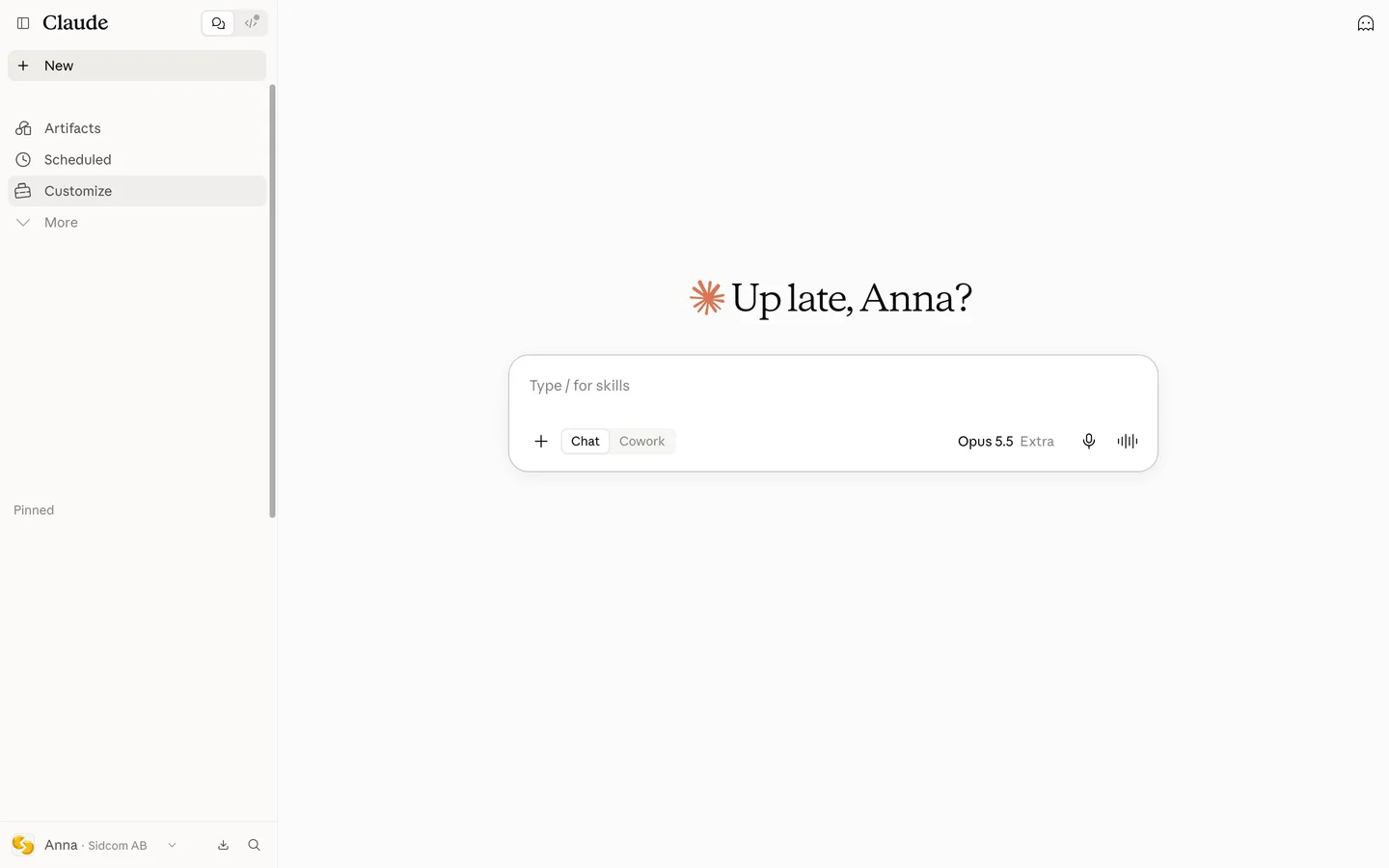
Öppna Customize
Customize ligger i menyn till vänster. Claude finns bara på engelska, så knapparna heter som i bilderna.
Klicka påCustomize
Öppna Connectors i Claudeclaude.ai(öppnas i en ny flik)Fastnat på det här steget?
Kontakta supporten om steget →Ser det annorlunda ut hos dig?
Fortfarande fast? Berätta vilket steg så hjälper vi dig vidare.
Steg 2 av 9
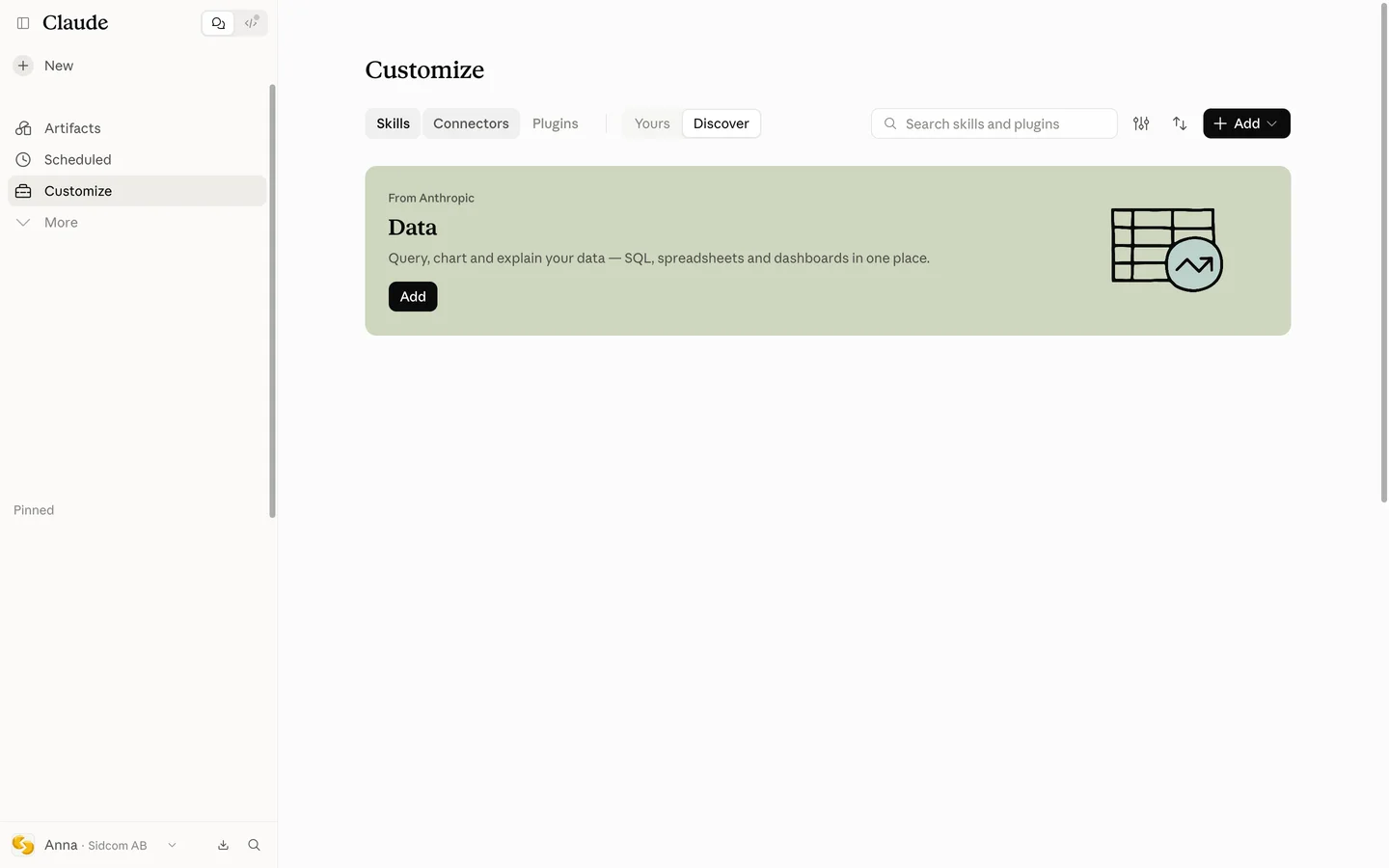
Välj fliken Connectors
Överst på sidan, bredvid Skills.
Klicka påConnectors
Fastnat på det här steget?
Kontakta supporten om steget →Ser det annorlunda ut hos dig?
Fortfarande fast? Berätta vilket steg så hjälper vi dig vidare.
Steg 3 av 9
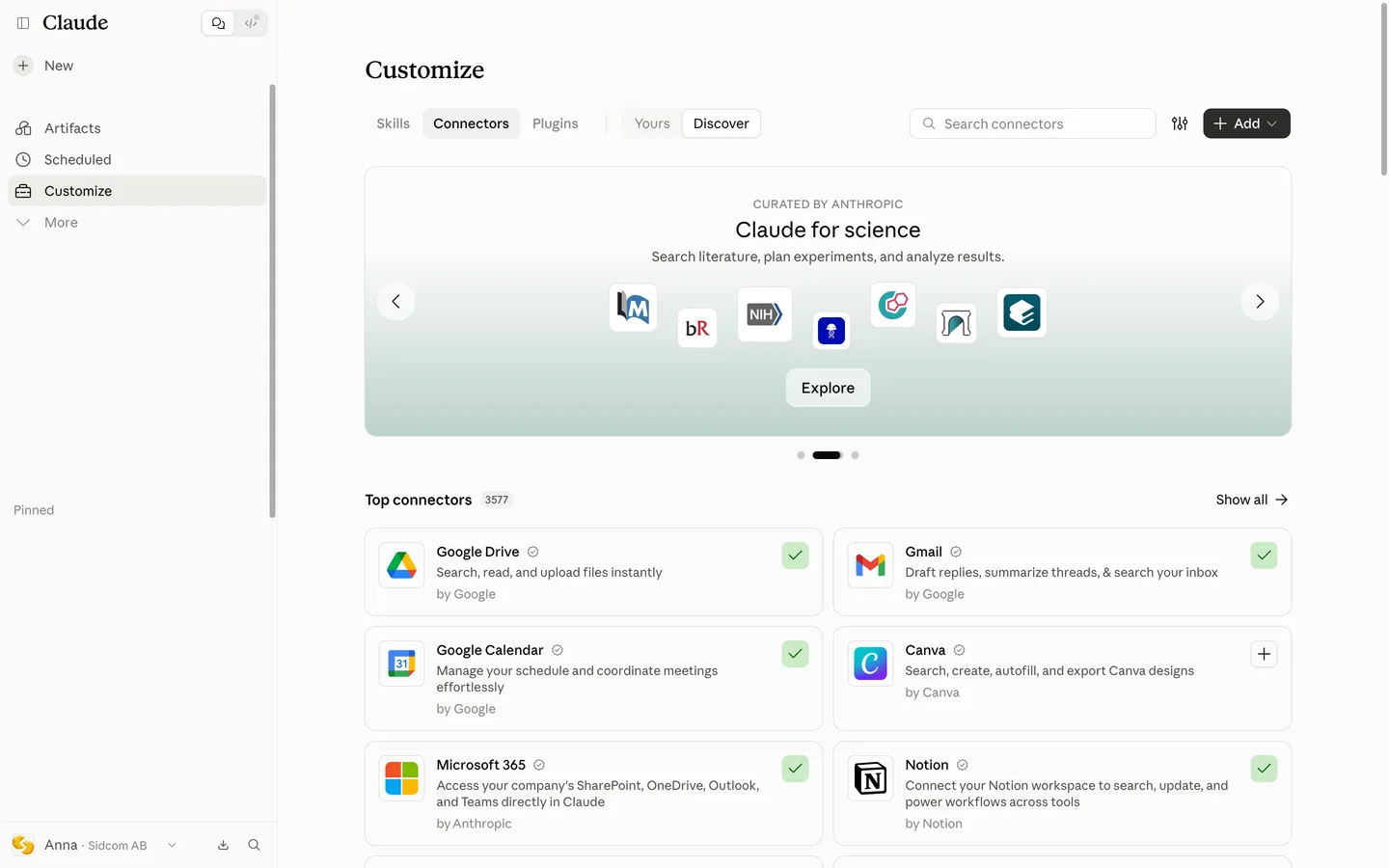
Klicka på Add
Uppe till höger.
Klicka påAdd
Fastnat på det här steget?
Kontakta supporten om steget →Ser det annorlunda ut hos dig?
Fortfarande fast? Berätta vilket steg så hjälper vi dig vidare.
Steg 4 av 9
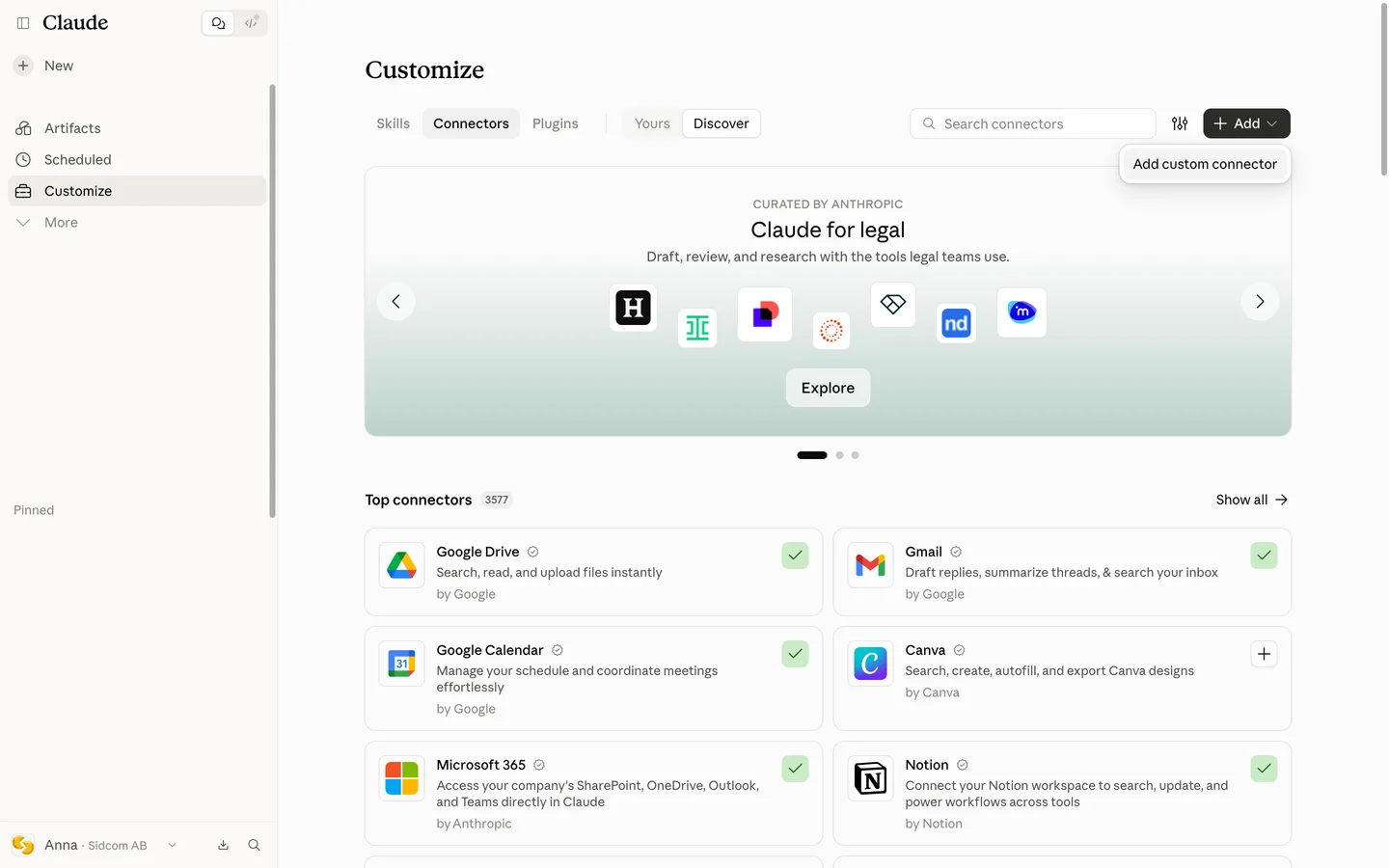
Välj Add custom connector
Fortnox Connector lägger du till som en egen connector med adressen nedan.
Klicka påAdd custom connector
Fastnat på det här steget?
Jag ser ingen Add-knapp
På Team och Enterprise kan som standard bara en administratör lägga till connectors. Be din administratör lägga till Fortnox för organisationen, sedan hittar du den under Yours och klickar Connect.
Kontakta supporten om steget →Ser det annorlunda ut hos dig?
Fortfarande fast? Berätta vilket steg så hjälper vi dig vidare.
Steg 5 av 9
Ge den ett namn
Namnet syns i listan över connectors. Fortnox fungerar bra.
Skriv iName
Fortnox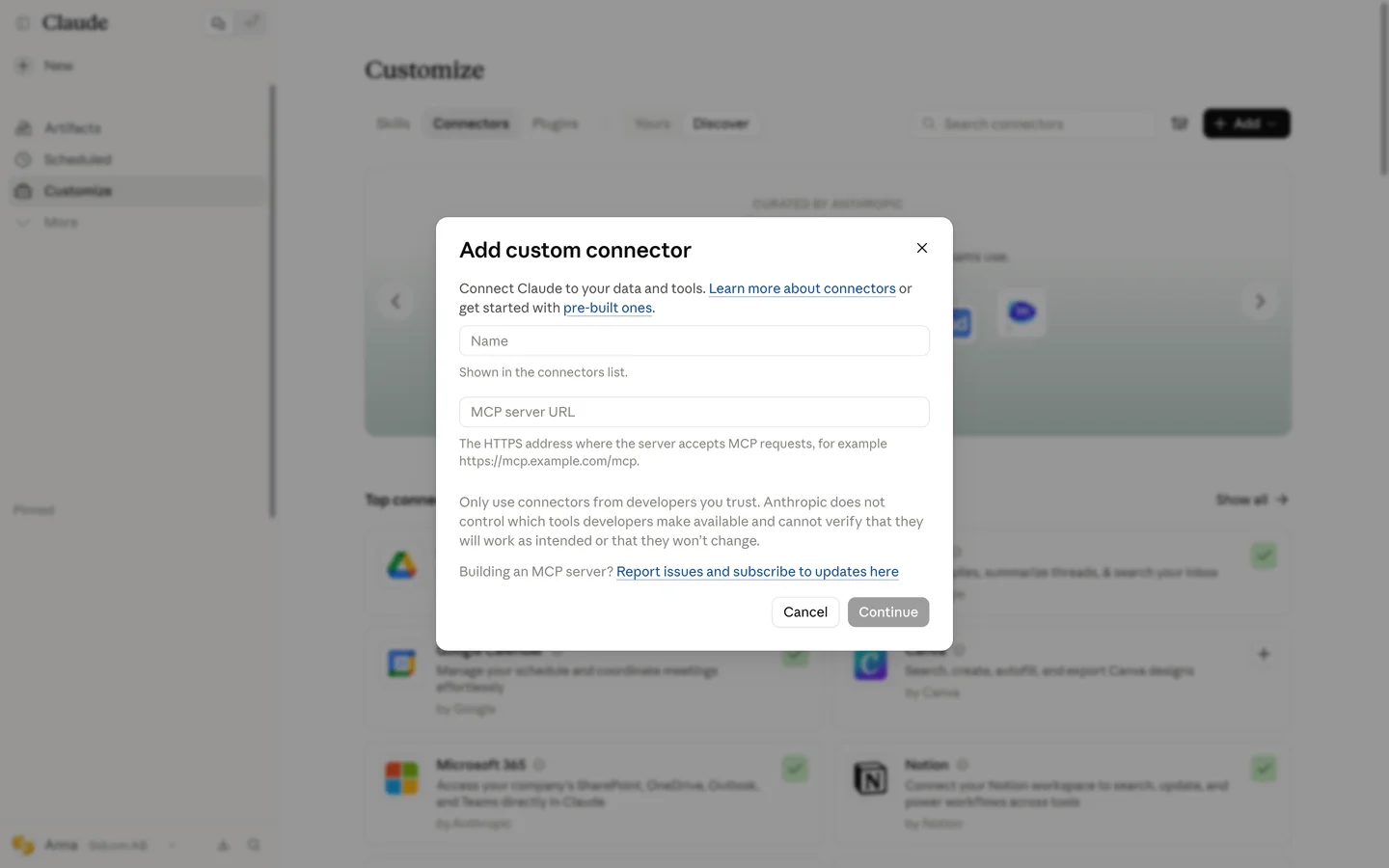
Fastnat på det här steget?
Kontakta supporten om steget →Ser det annorlunda ut hos dig?
Fortfarande fast? Berätta vilket steg så hjälper vi dig vidare.
Steg 6 av 9
Klistra in serverns adress
Skriv iMCP server URL
MCP-serverns adresshttps://fortnox-claude.sidcom.ai/mcp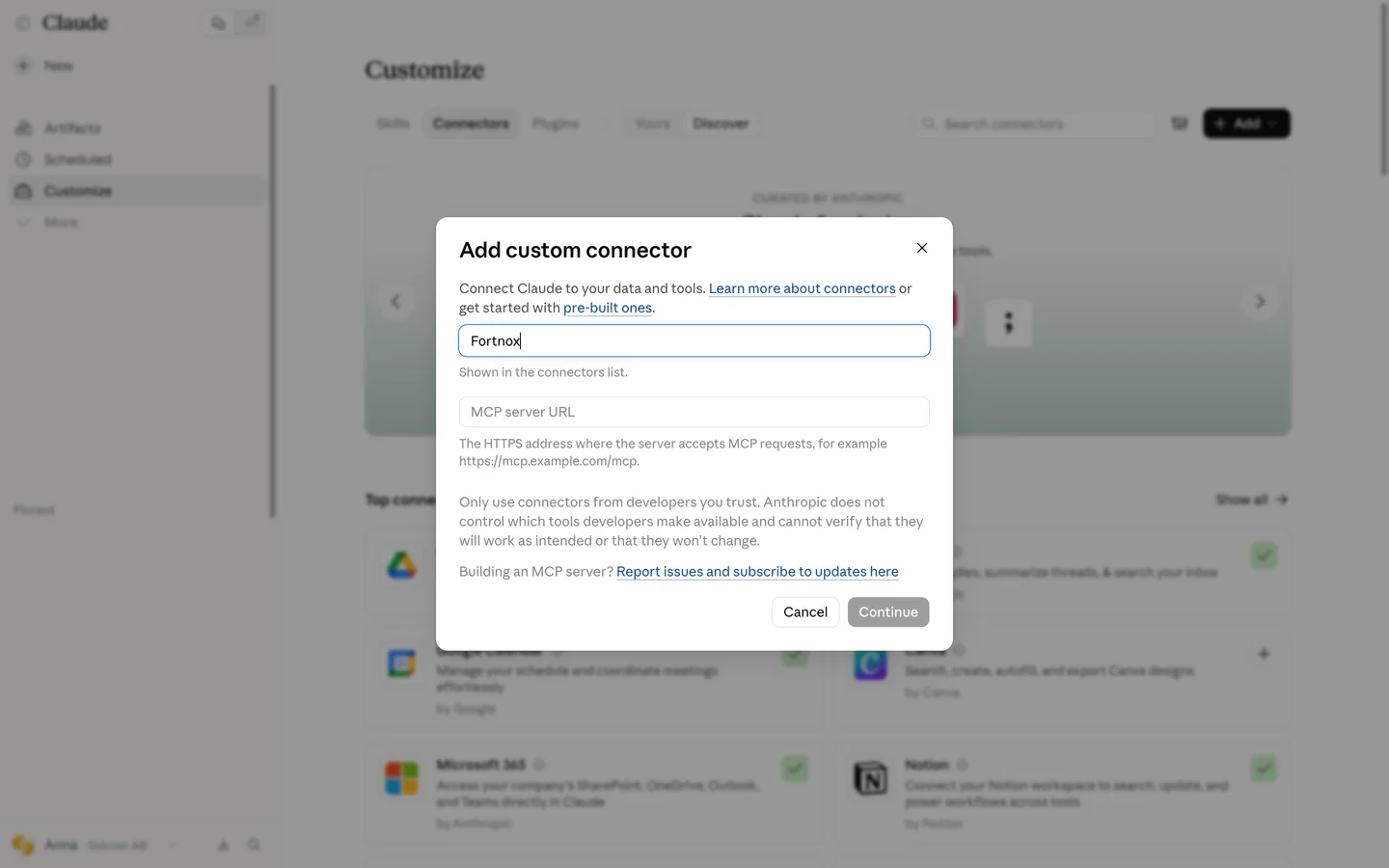
Fastnat på det här steget?
Det står att en connector med adressen redan finns
Då har någon i er organisation redan lagt till Fortnox. Stäng rutan, välj Yours på Connectors-sidan och klicka Connect på den som finns, så ansluter du ditt eget Fortnox.
Kontakta supporten om steget →Ser det annorlunda ut hos dig?
Fortfarande fast? Berätta vilket steg så hjälper vi dig vidare.
Steg 7 av 9
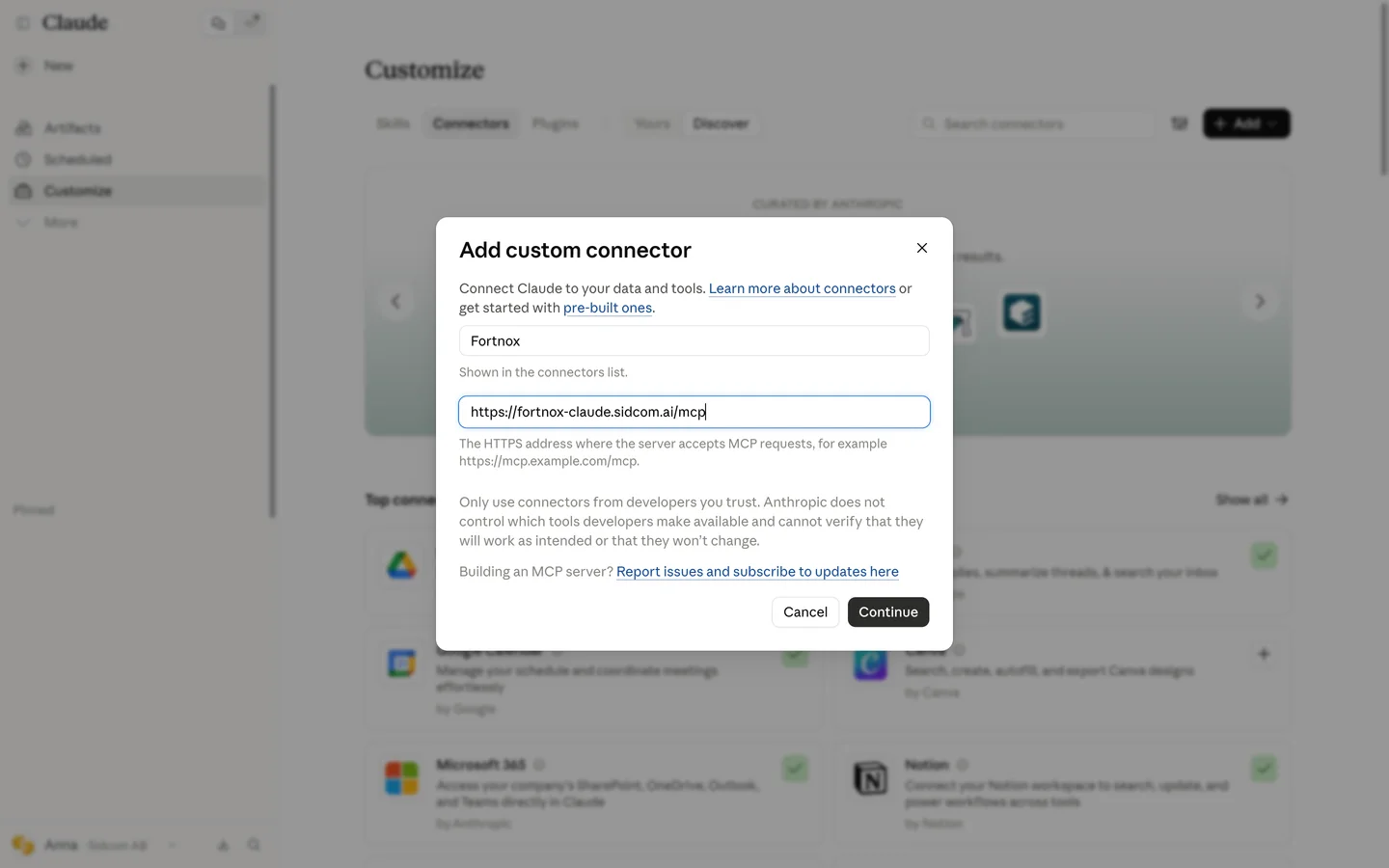
Klicka på Continue
Klicka påContinue
Fastnat på det här steget?
Kontakta supporten om steget →Ser det annorlunda ut hos dig?
Fortfarande fast? Berätta vilket steg så hjälper vi dig vidare.
Steg 8 av 9
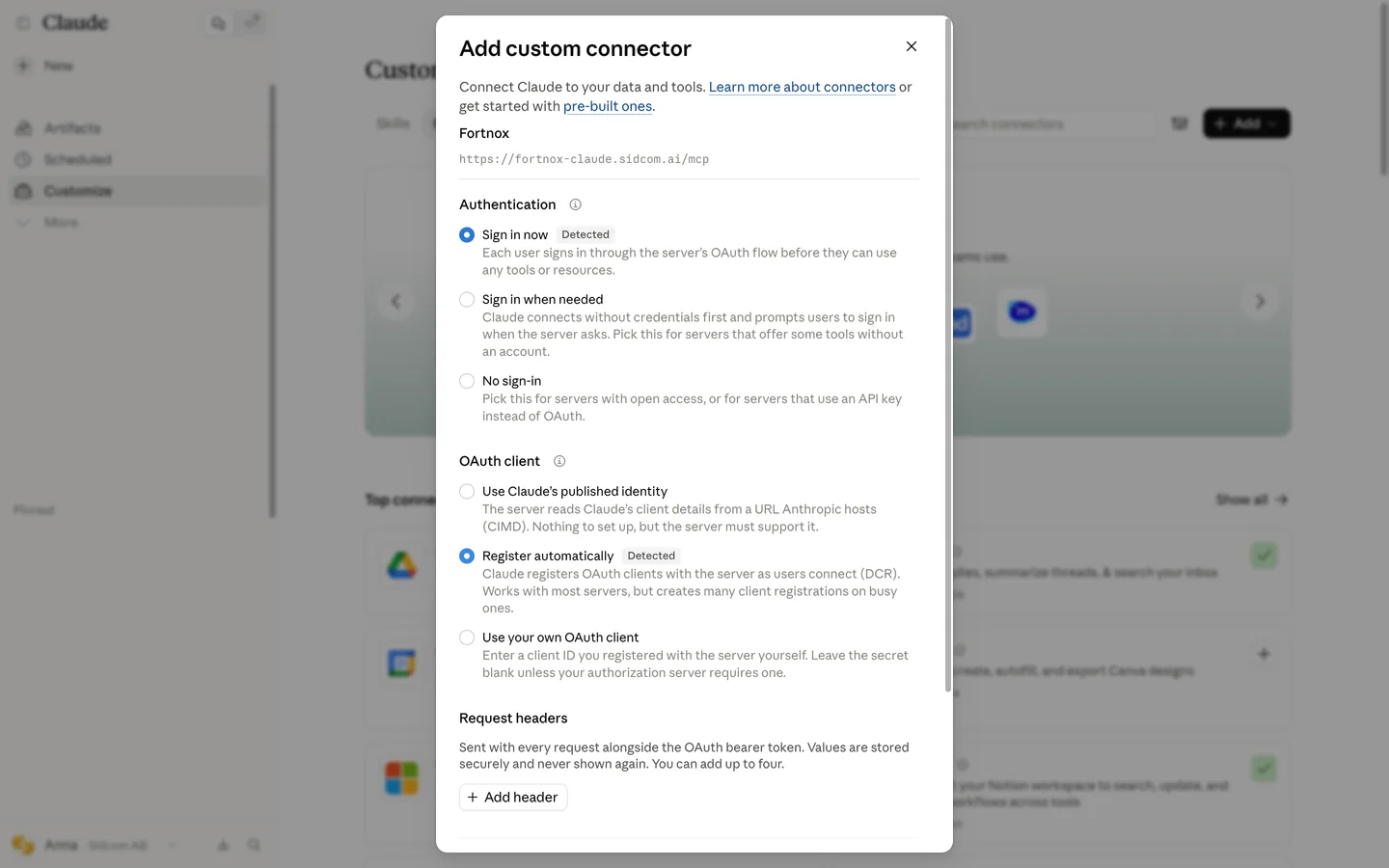
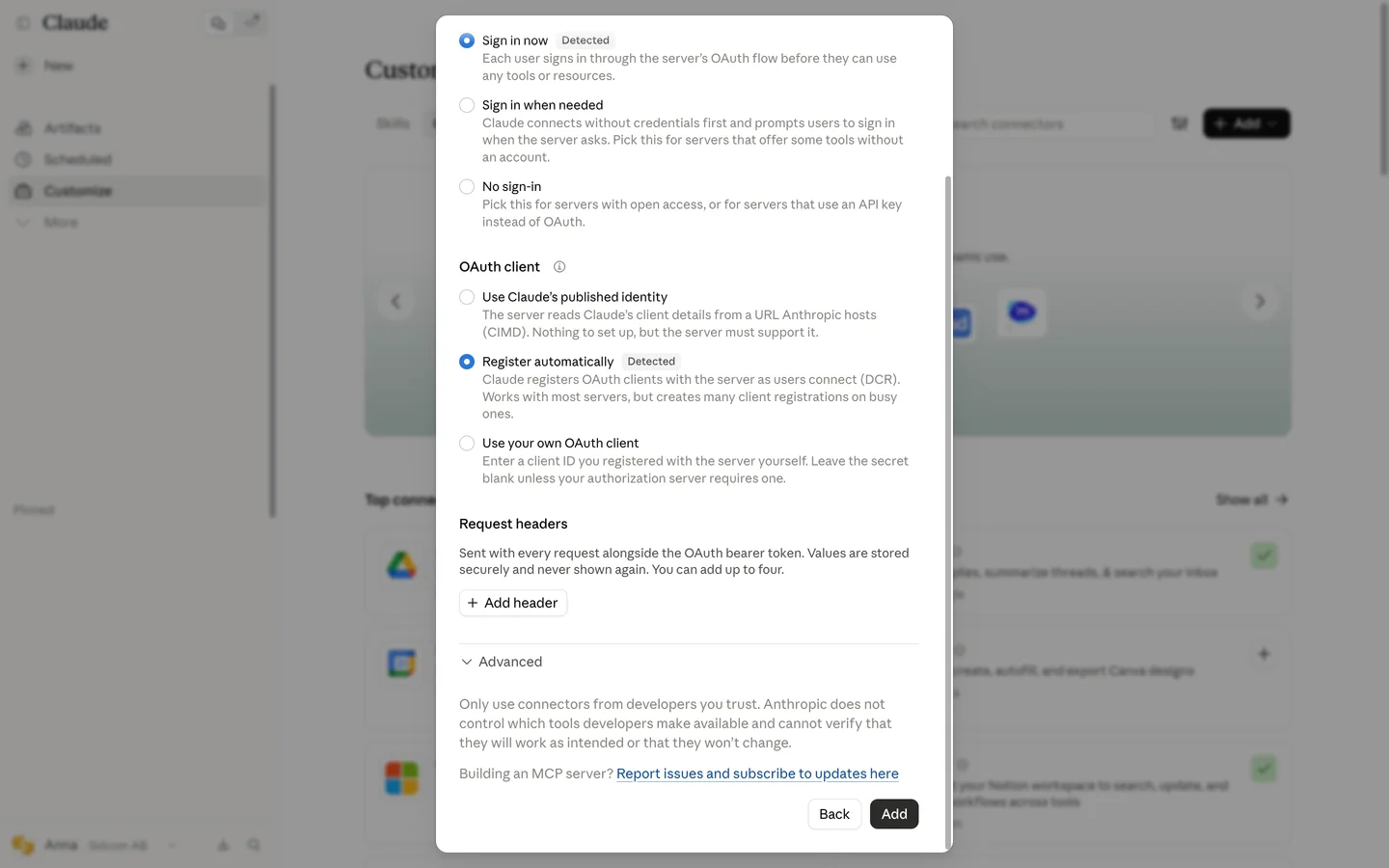
Låt inställningarna stå kvar
Sign in now och Register automatically är redan valda. Då loggar du in med ditt eget Fortnox-konto. Här behöver du inte ändra något.
Fastnat på det här steget?
Kontakta supporten om steget →Ser det annorlunda ut hos dig?
Fortfarande fast? Berätta vilket steg så hjälper vi dig vidare.
Steg 9 av 9
Klicka på Add
Kopplingen läggs till, och du kommer till dess sida för att ansluta.
Klicka påAdd
Fastnat på det här steget?
Kontakta supporten om steget →Ser det annorlunda ut hos dig?
Fortfarande fast? Berätta vilket steg så hjälper vi dig vidare.
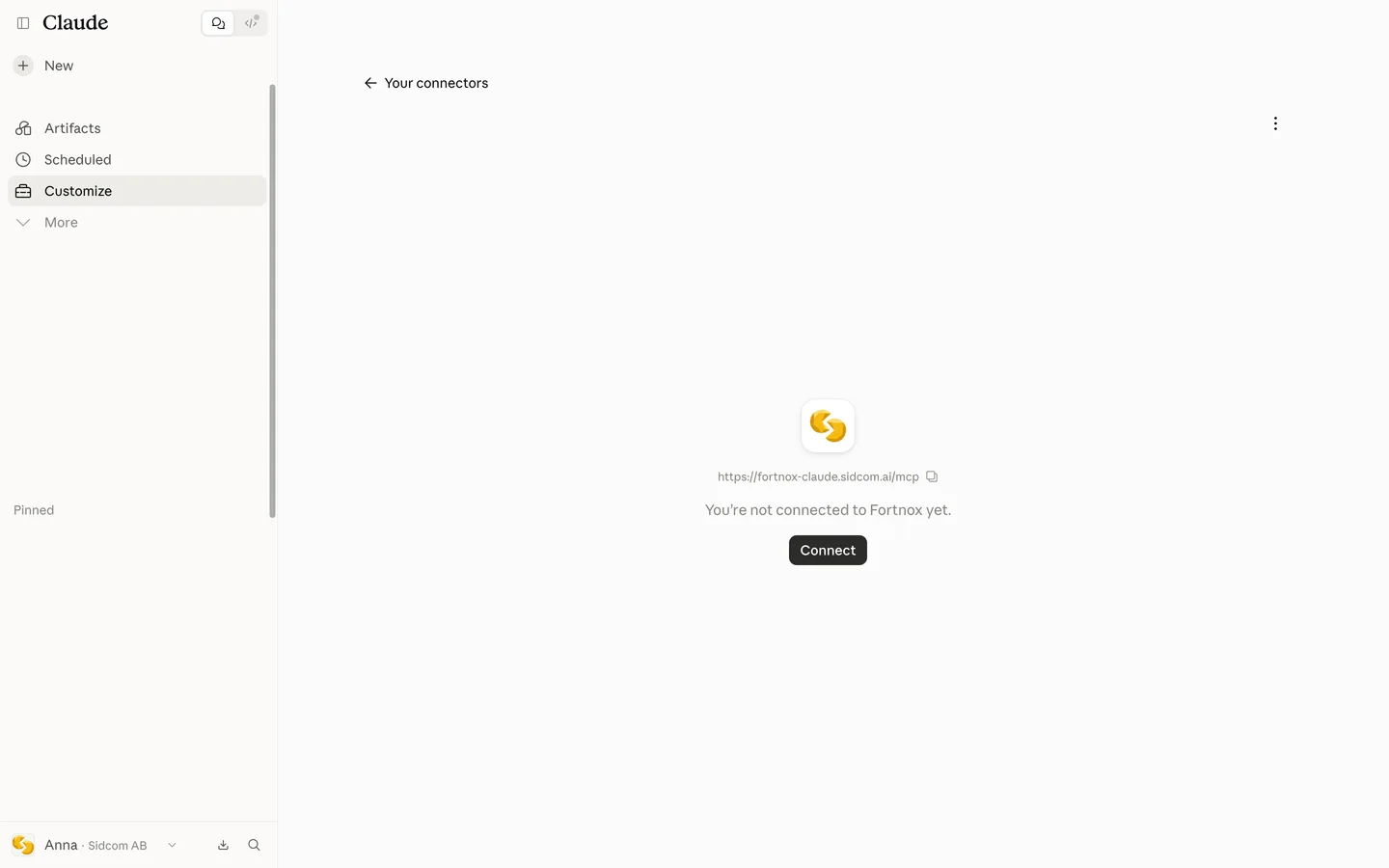
Klart
Fortnox är anslutet. Fråga Claude om ditt företag.
Steg 1 av 11
Klicka på Connect
På kopplingens sida i Claude. Då öppnas inloggningen hos Sidcom.
Klicka påConnect
Fastnat på det här steget?
Kontakta supporten om steget →Ser det annorlunda ut hos dig?
Fortfarande fast? Berätta vilket steg så hjälper vi dig vidare.
Steg 2 av 11
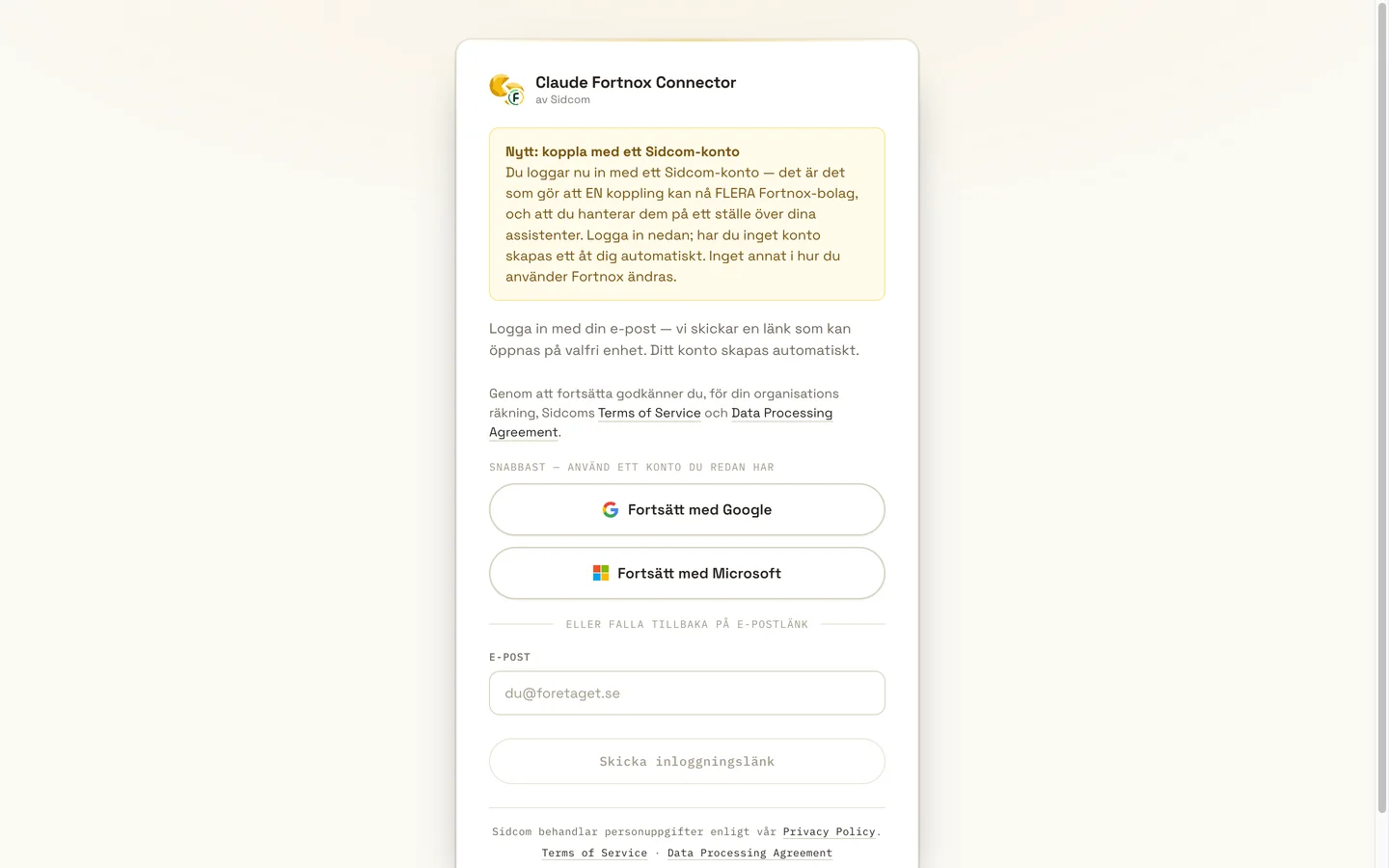
Logga in med ett Sidcom-konto
Använd Google eller Microsoft, eller få en inloggningslänk via e-post. Har du inget konto skapas ett åt dig.
Klicka påFortsätt med Google
Ett Sidcom-konto kan nå flera Fortnox-företag, i alla dina AI-assistenter.
Fastnat på det här steget?
Kontakta supporten om steget →Ser det annorlunda ut hos dig?
Fortfarande fast? Berätta vilket steg så hjälper vi dig vidare.
Steg 3 av 11
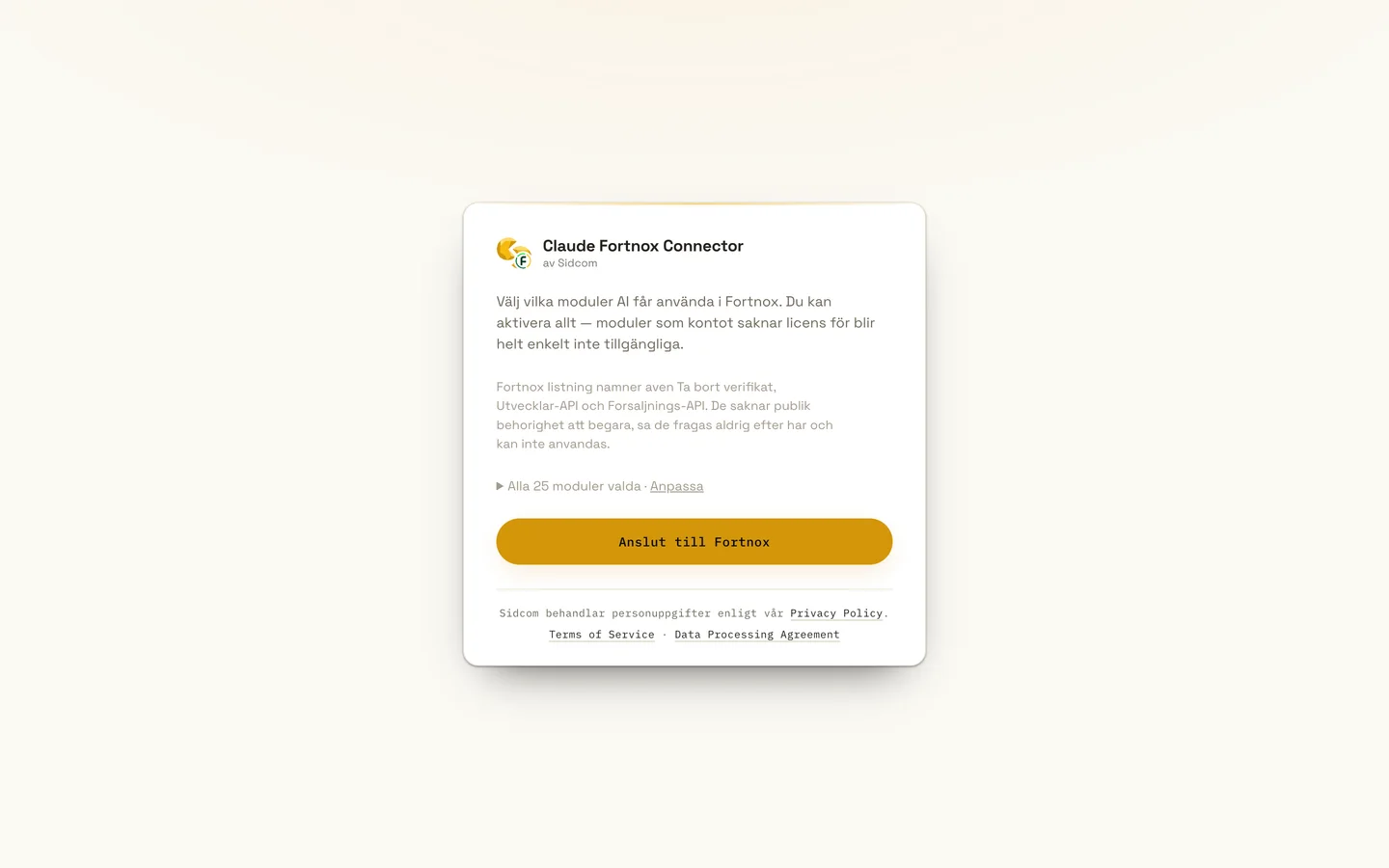
Välj moduler och anslut
Här väljer du vilka delar av Fortnox som Claude får använda. Låt alla vara valda om du är osäker, moduler som företaget saknar licens för blir helt enkelt inte tillgängliga.
Klicka påAnslut till Fortnox
Fastnat på det här steget?
Kontakta supporten om steget →Ser det annorlunda ut hos dig?
Fortfarande fast? Berätta vilket steg så hjälper vi dig vidare.
Steg 4 av 11
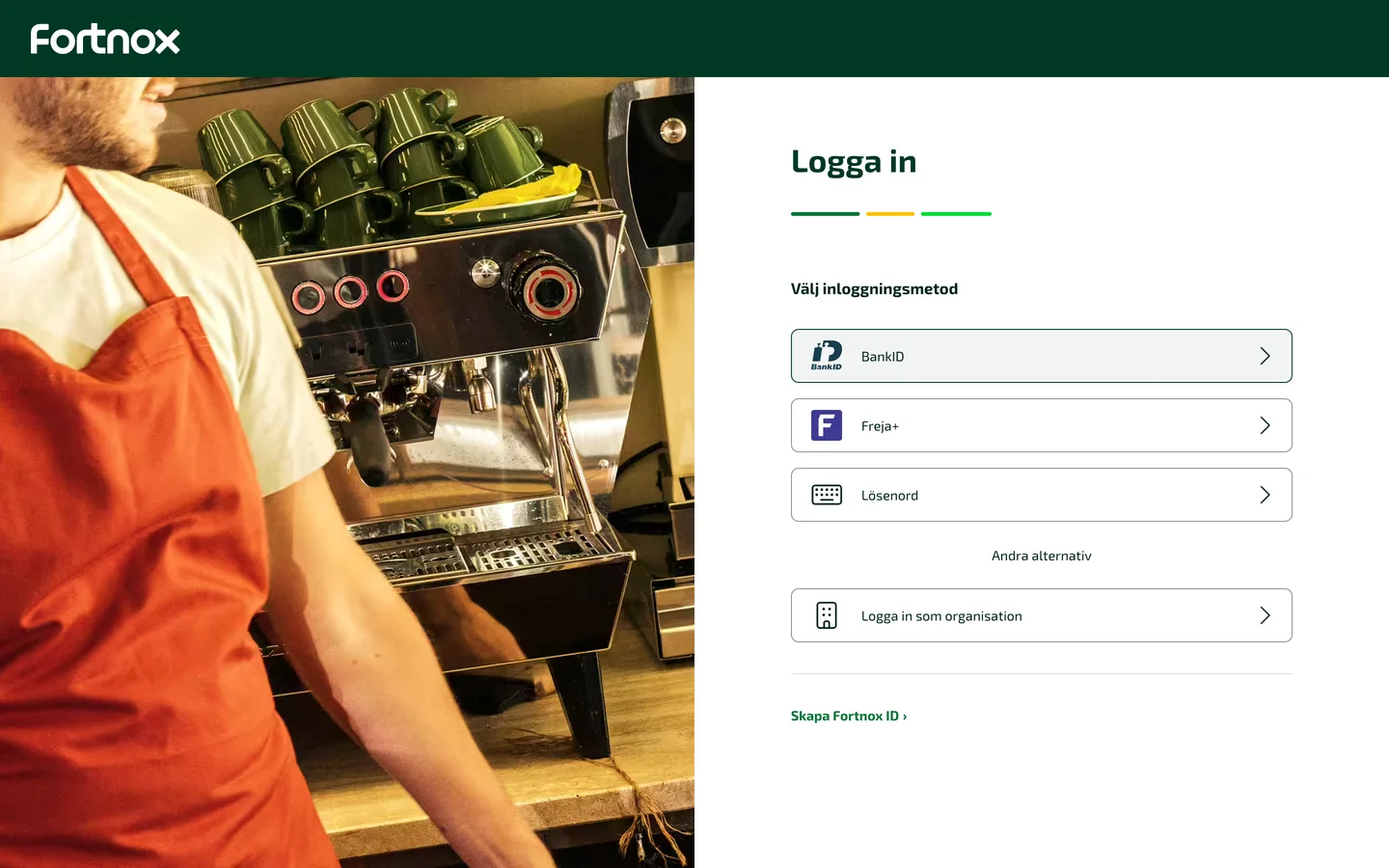
Logga in i Fortnox
Fortnox öppnas. Logga in som du brukar, till exempel med BankID.
Klicka påBankID
Är du redan inloggad i Fortnox hoppas det här steget över.
Fastnat på det här steget?
Kontakta supporten om steget →Ser det annorlunda ut hos dig?
Fortfarande fast? Berätta vilket steg så hjälper vi dig vidare.
Steg 5 av 11
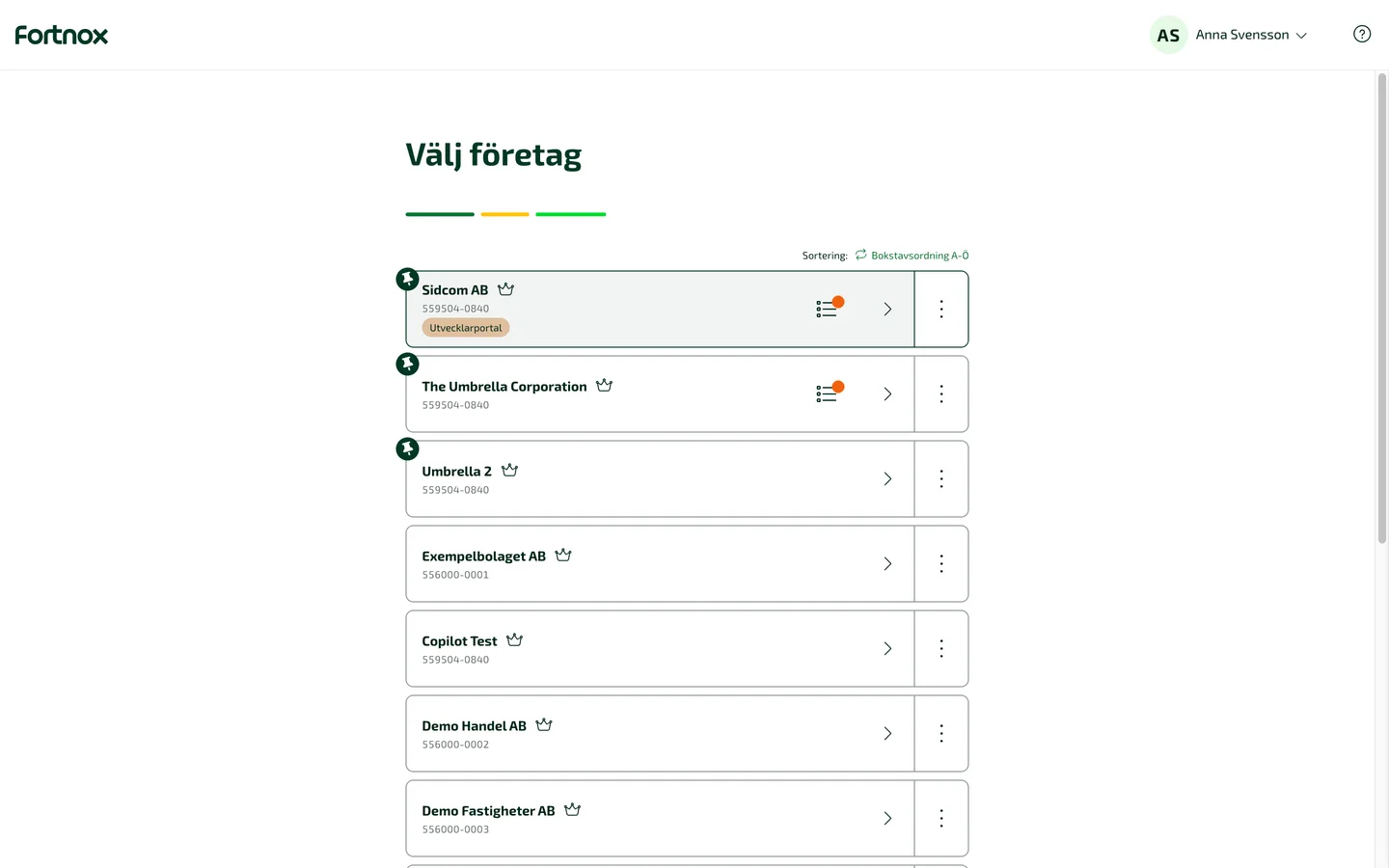
Välj Fortnox-företag
Välj det företag som Claude ska arbeta med. Du kan lägga till fler senare.
Klicka påDitt företag
Har du Digital Byrå? Då finns ditt bolag två gånger i listan. Välj bolaget som inte är märkt Digital Byrå, annars hittas inte licensen.
Fastnat på det här steget?
Det står att licens saknas
Kontrollera att du valde bolaget utan Digital Byrå-märkning, och att bolaget har en ledig licens. Licensen tilldelas automatiskt när du ansluter, men bara om det finns en ledig plats. Så ser du lediga licenser och köper fler.
Det står att anslutningen tog för lång tid
Har du valt ett företag som inte har aktiverat Claude Connector i Fortnox, aktivera den först i Fortnox marknadsplats och börja om från Claude. Annars tog inloggningen mer än tio minuter, börja om så går det fortare andra gången.
Kontakta supporten om steget →Ser det annorlunda ut hos dig?
Fortfarande fast? Berätta vilket steg så hjälper vi dig vidare.
Steg 6 av 11
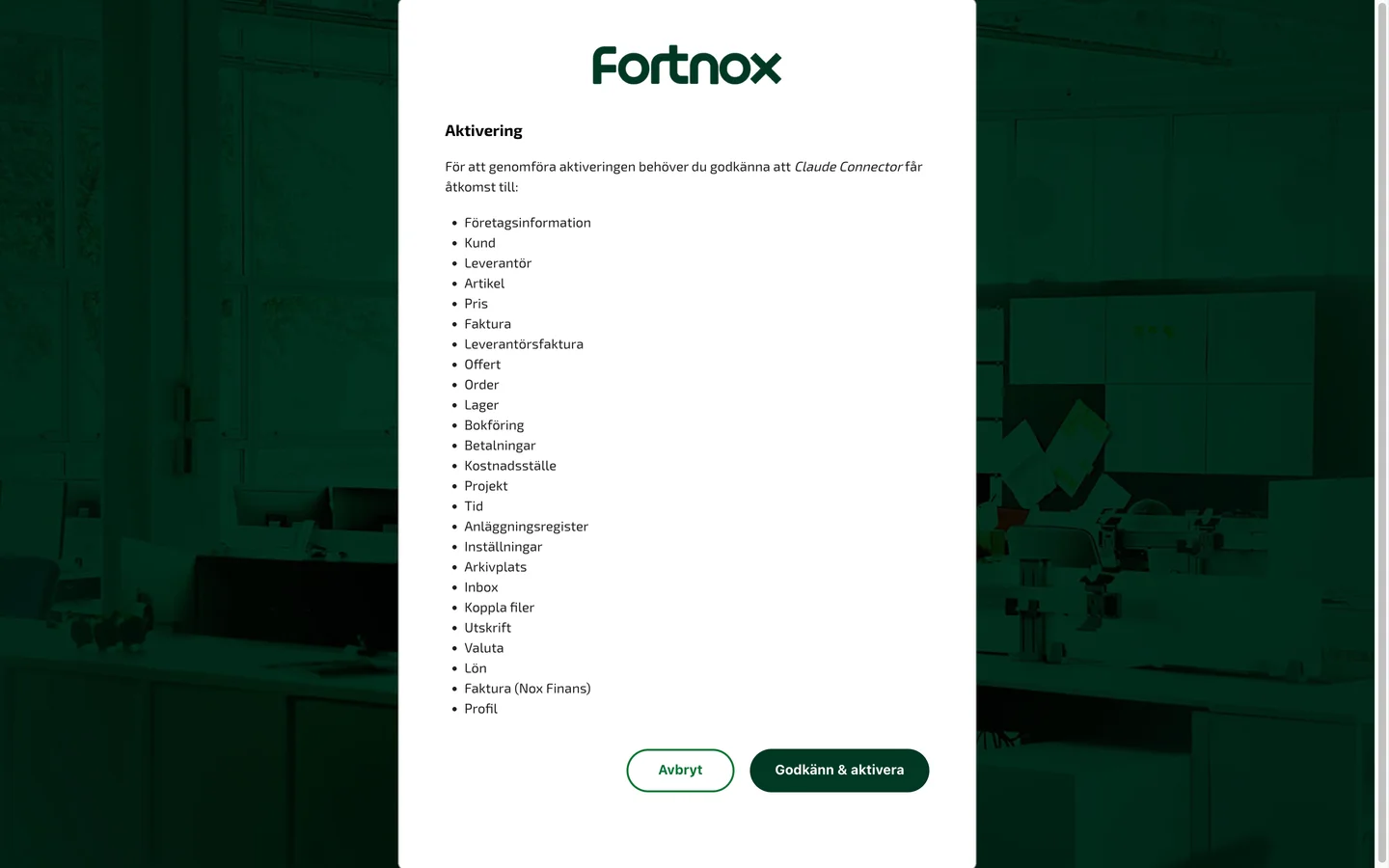
Godkänn i Fortnox
Fortnox visar vad kopplingen får använda. Vad du faktiskt kan göra styrs fortfarande av din egen Fortnox-användares behörigheter.
Klicka påGodkänn & aktivera
Fastnat på det här steget?
Kontakta supporten om steget →Ser det annorlunda ut hos dig?
Fortfarande fast? Berätta vilket steg så hjälper vi dig vidare.
Steg 7 av 11
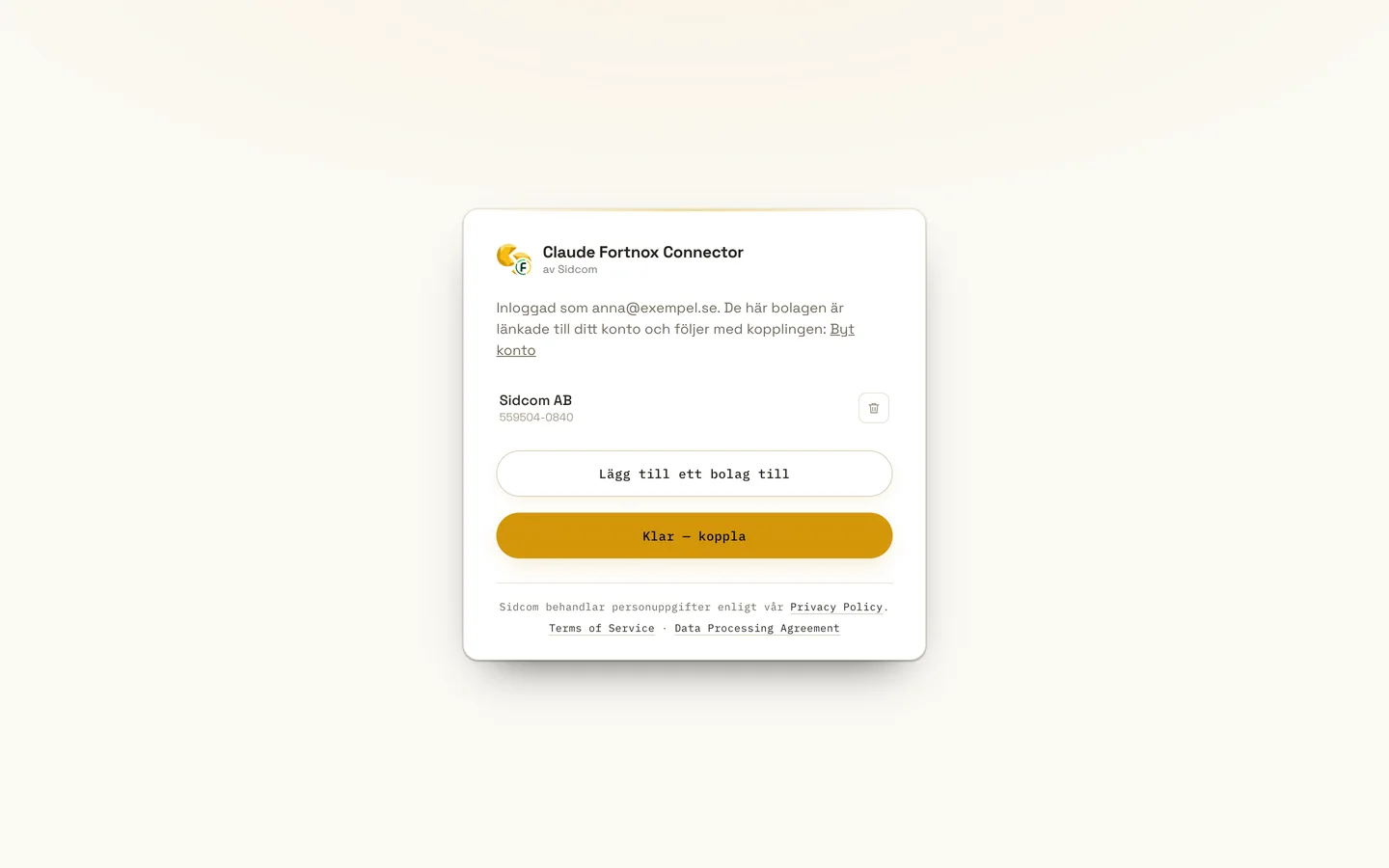
Klicka på Klar, koppla
Företaget är nu länkat. Lägg till fler om du behöver och avsluta sedan.
Klicka påKlar, koppla
Fastnat på det här steget?
Kontakta supporten om steget →Ser det annorlunda ut hos dig?
Fortfarande fast? Berätta vilket steg så hjälper vi dig vidare.
Steg 8 av 11
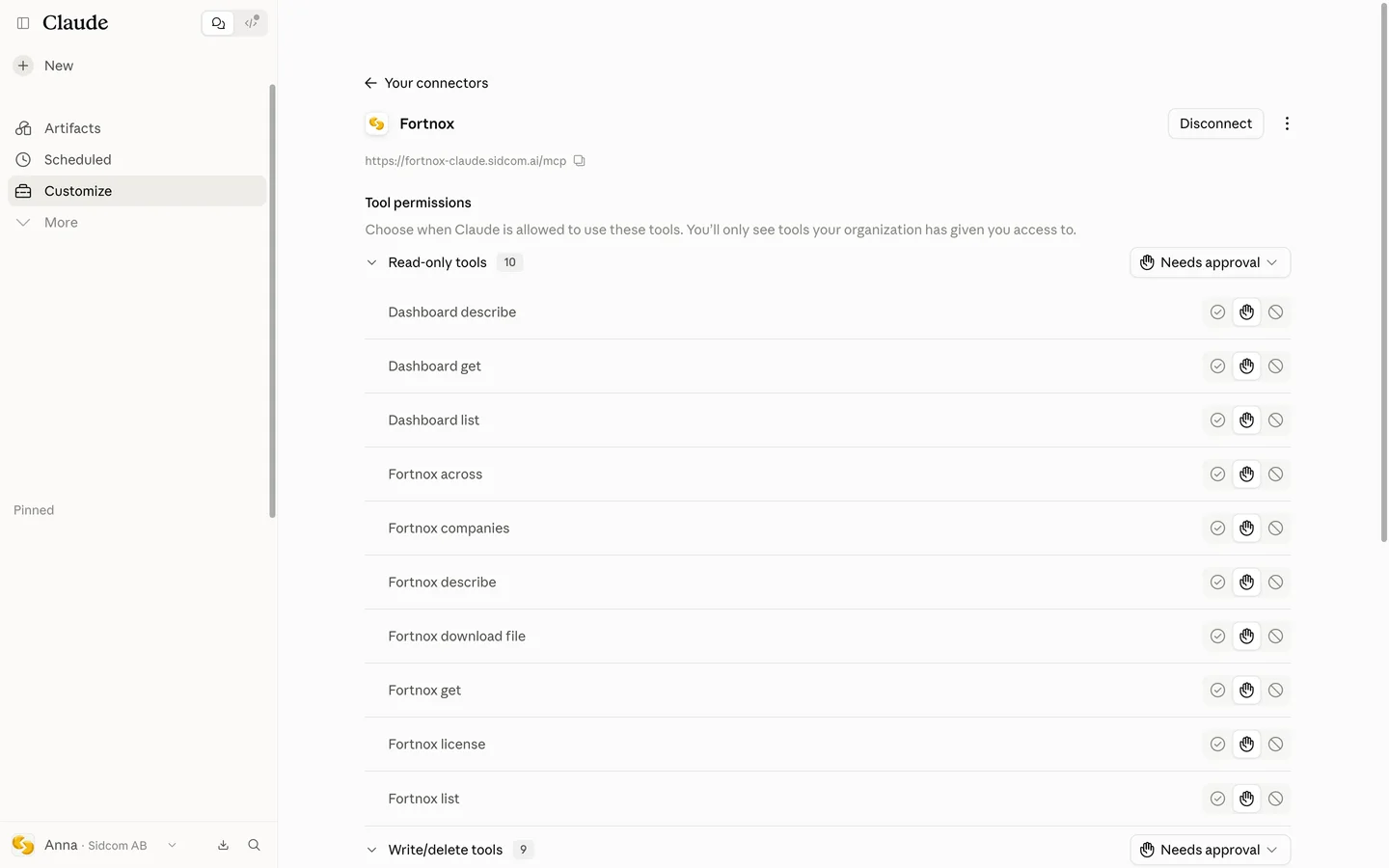
Nu är du ansluten
Tillbaka i Claude ser du kopplingens verktyg. För varje verktyg väljer du om Claude alltid får använda det, ska fråga först eller inte får använda det alls.
Vill du att Claude bara ska kunna läsa? Blockera verktygen under Write/delete tools. Det som verkligen styr är ändå din egen Fortnox-användares behörigheter.
Fastnat på det här steget?
Ett nytt verktyg syns inte
Claude sparar verktygslistan när du ansluter. Öppna menyn med tre prickar på kopplingens sida, välj Refresh tools list och starta en ny chatt.
Kontakta supporten om steget →Ser det annorlunda ut hos dig?
Fortfarande fast? Berätta vilket steg så hjälper vi dig vidare.
Steg 9 av 11
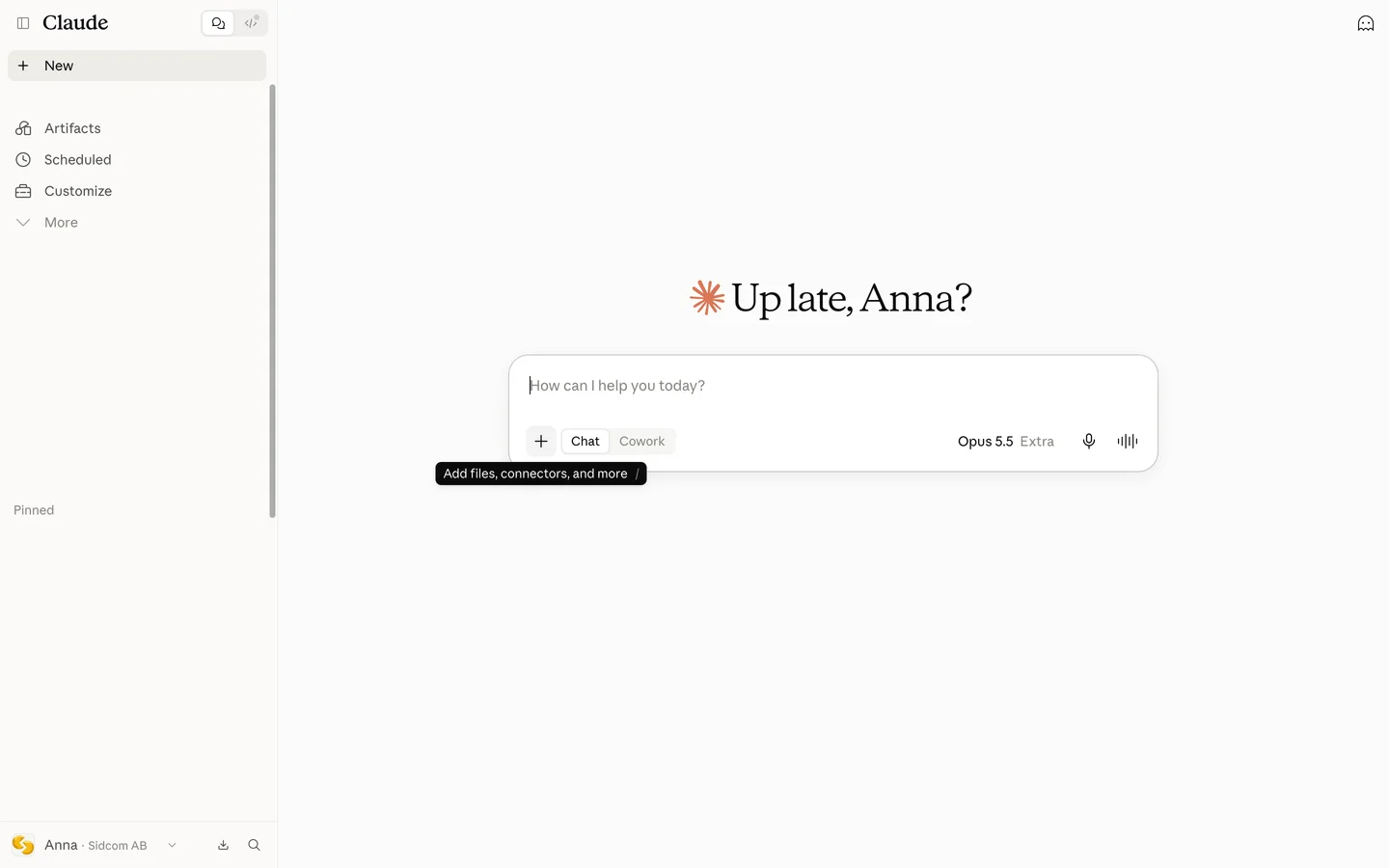
Öppna en ny chatt och klicka på plus
Plusknappen ligger nere till vänster i skrivrutan.
Klicka påAdd files, connectors, and more
Fastnat på det här steget?
Kontakta supporten om steget →Ser det annorlunda ut hos dig?
Fortfarande fast? Berätta vilket steg så hjälper vi dig vidare.
Steg 10 av 11
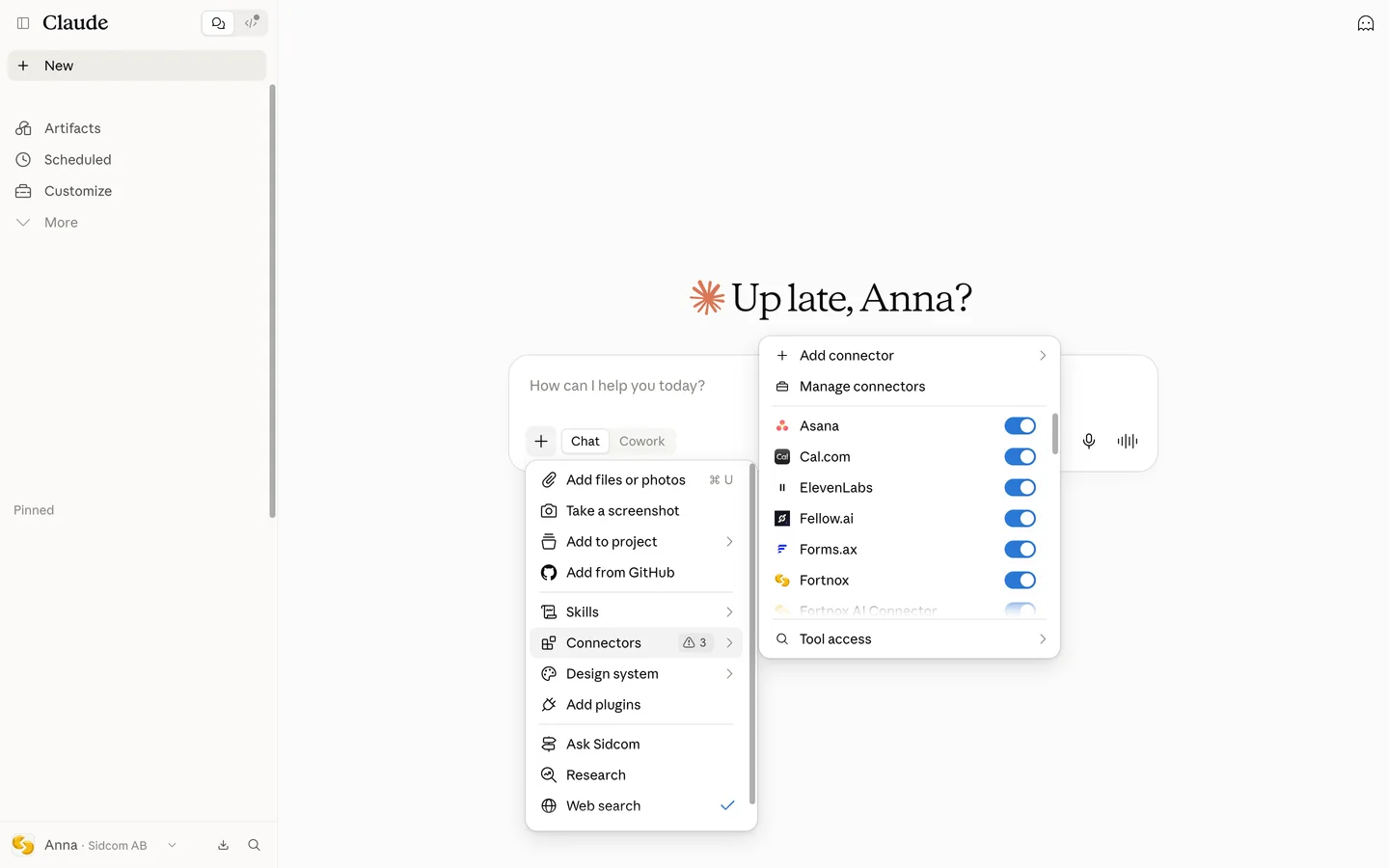
Välj Connectors
Klicka påConnectors
Fastnat på det här steget?
Kontakta supporten om steget →Ser det annorlunda ut hos dig?
Fortfarande fast? Berätta vilket steg så hjälper vi dig vidare.
Steg 11 av 11
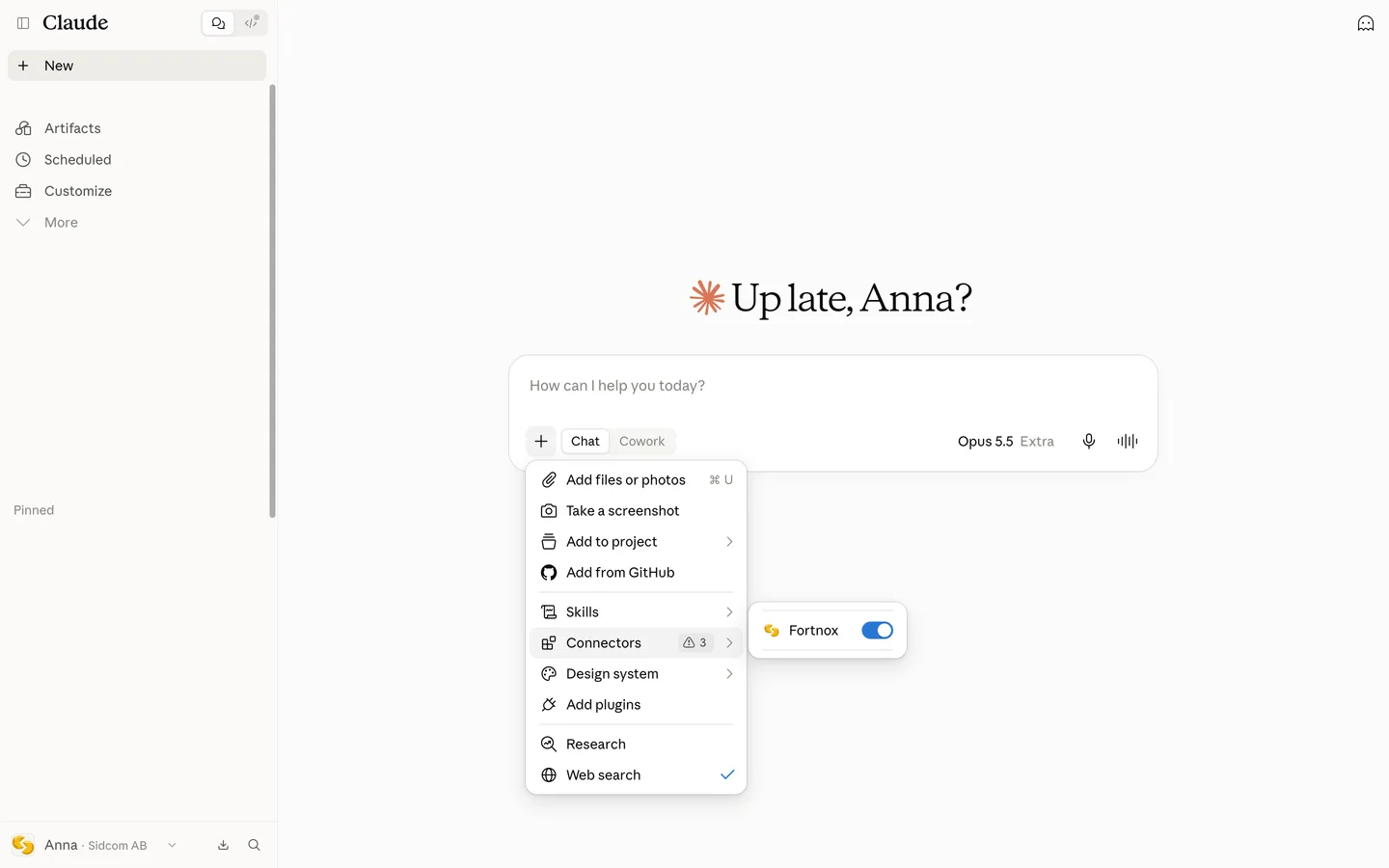
Se till att Fortnox är på
Reglaget ska vara på. Fråga sedan till exempel Vad är beloppet på min senaste faktura? Claude ber om ditt godkännande innan något skrivs till Fortnox.
Kopplingen fungerar sedan även i Claude-appen på datorn och i mobilen.
Fastnat på det här steget?
Kontakta supporten om steget →Ser det annorlunda ut hos dig?
Fortfarande fast? Berätta vilket steg så hjälper vi dig vidare.
Claude uppdaterar sitt gränssnitt ofta. Skärmarna kontrollerades senast 29 sep. 2026.
// andra_klienter
Claude Code eller en annan MCP-klient?
Kör kommandot i terminalen och logga in med Fortnox när du blir ombedd.
claude mcp add fortnox https://fortnox-claude.sidcom.ai/mcpLägg till servern i din klients MCP-konfiguration.
{
  "mcpServers": {
    "fortnox": {
      "url": "https://fortnox-claude.sidcom.ai/mcp"
    }
  }
}
// felsökning
Får du inte anslutningen att fungera?
- 01
Har du köpt och aktiverat licensen?
Licensen köper du i Fortnox marknadsplats. Aktivera kopplingen på bolaget innan du ansluter i Claude. Någon separat integrationslicens behövs inte.
- 02
Har du Digital Byrå?
Då finns ditt bolag två gånger när du väljer företag i Fortnox, med olika avtalsnummer. Välj bolaget som inte är märkt Digital Byrå. Ansluter du mot Digital Byrå-versionen hittas inte licensen.
- 03
Finns det en ledig licens?
Licensen tilldelas automatiskt när du ansluter, men bara om bolaget har en ledig plats. Ska en ny användare ansluta behöver bolaget ha köpt tillräckligt många licenser. Så ser du lediga licenser och köper fler.
- 04
Ser du ingen Add-knapp under Connectors?
På Team och Enterprise kan som standard bara en administratör lägga till connectors. Be administratören lägga till Fortnox för organisationen, sedan hittar du den under Yours och klickar Connect.
- 05
Står det att anslutningen tog för lång tid?
Börja om från Claude, inloggningen mot Fortnox behöver vara klar inom tio minuter.
- 06
Nekas Claude trots att modulerna är valda?
Kopplingen når bara det din egen Fortnox-användare har behörighet till. Be Fortnox-administratören ge dig behörigheten under Inställningar, Administrera användare. Det slår igenom direkt, utan att du kopplar om.
- 07
Syns inte ett nytt verktyg?
Claude sparar verktygslistan när du ansluter. Välj Refresh tools list i menyn med tre prickar på kopplingens sida i Claude och starta en ny chatt.