



Anslut banken till Claude eller ChatGPT.
Lägg till adressen i din AI, logga in och godkänn med BankID. Samma adress fungerar för alla.
Vilken AI använder du?
I Claude på webben eller i desktop-appen. Claude finns bara på engelska, så knapparna heter som nedan. På Team och Enterprise kan en administratör behöva lägga till kopplingen för organisationen först.
I ChatGPT i webbläsaren, på chatgpt.com. Det fungerar på alla abonnemang där du kan lägga till egna MCP-servrar.
I Microsoft Copilot lägger du till kopplingen i en agent i Copilot Studio, inte direkt i chatten. Hör av dig innan du börjar så går vi igenom det med dig.
Skapa en standardagent i Copilot Studio
I Copilot Studio skapar du en agent via Other ways to build.
Lägg till kopplingen som verktyg
Under Tools lägger du till ett Model Context Protocol-verktyg med adressen https://banking.connect.sidcom.ai/mcp och OAuth 2.0 med dynamic discovery.
Logga in och anslut banken
Skapa anslutningen, logga in med ditt Sidcom-konto, anslut banken och godkänn med BankID.
Publicera och dela agenten
Publicera agenten i Microsoft 365 Copilot och dela den med dina kollegor.
Klart
Kopplingen är tillagd. Nästa steg är att logga in och ansluta banken.
Steg 1 av 9
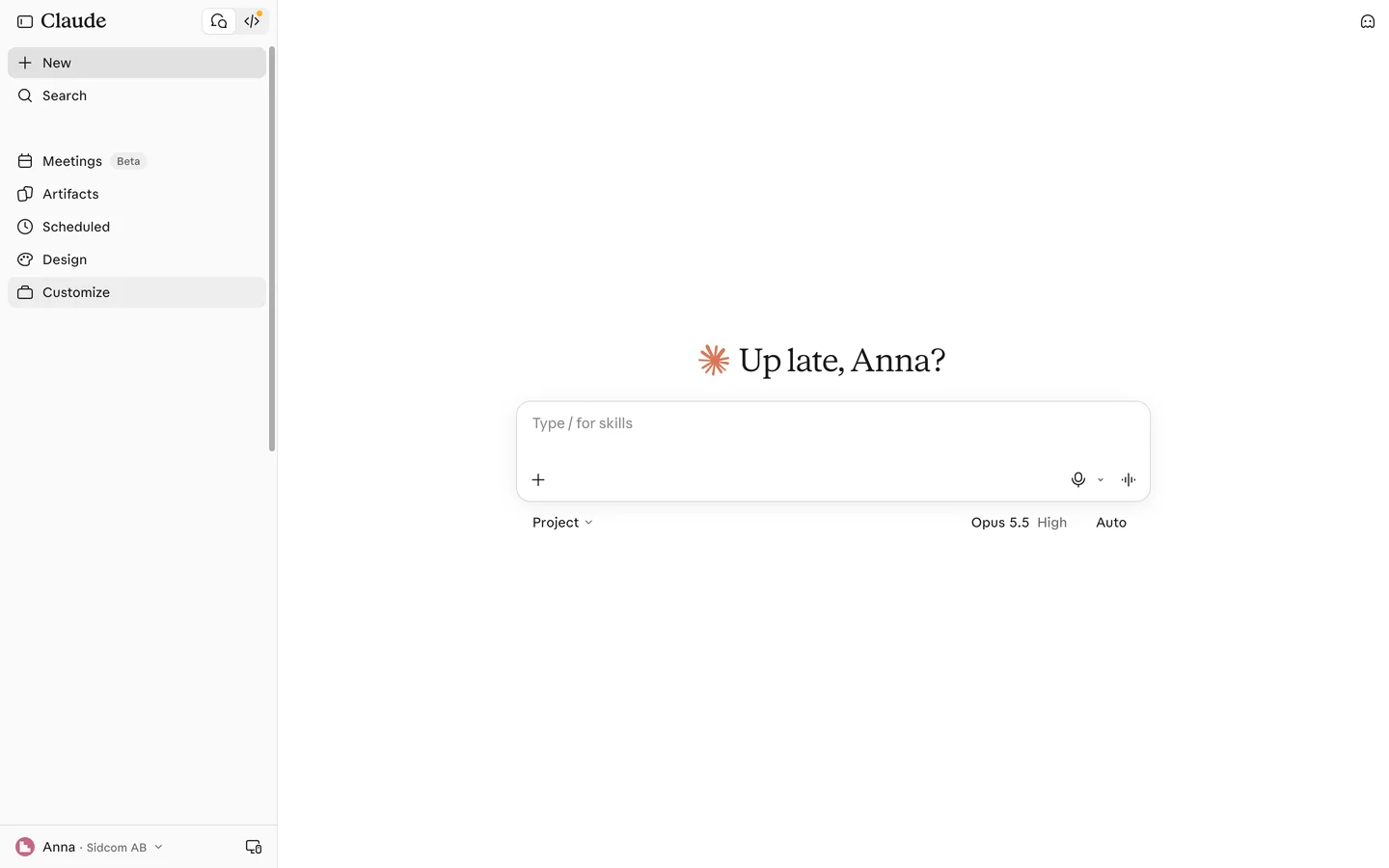
Öppna Customize
Customize ligger i menyn till vänster. Claude finns bara på engelska, så knapparna heter som i bilderna.
Klicka påCustomize
Öppna Connectors i Claudeclaude.ai(öppnas i en ny flik)Fastnat på det här steget?
Kontakta supporten om steget →Ser det annorlunda ut hos dig?
Fortfarande fast? Berätta vilket steg så hjälper vi dig vidare.
Steg 2 av 9
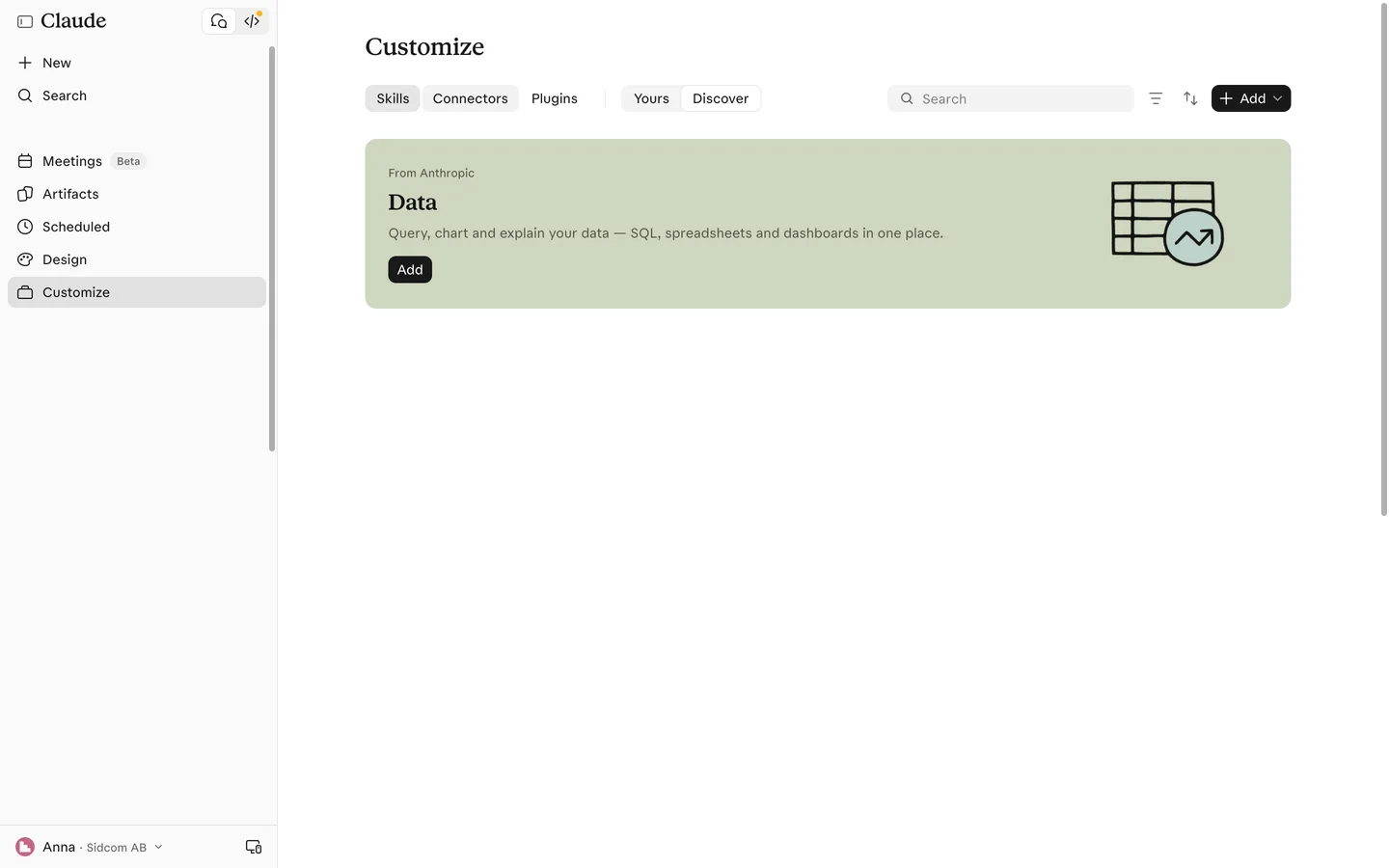
Välj fliken Connectors
Överst på sidan, bredvid Skills.
Klicka påConnectors
Fastnat på det här steget?
Kontakta supporten om steget →Ser det annorlunda ut hos dig?
Fortfarande fast? Berätta vilket steg så hjälper vi dig vidare.
Steg 3 av 9
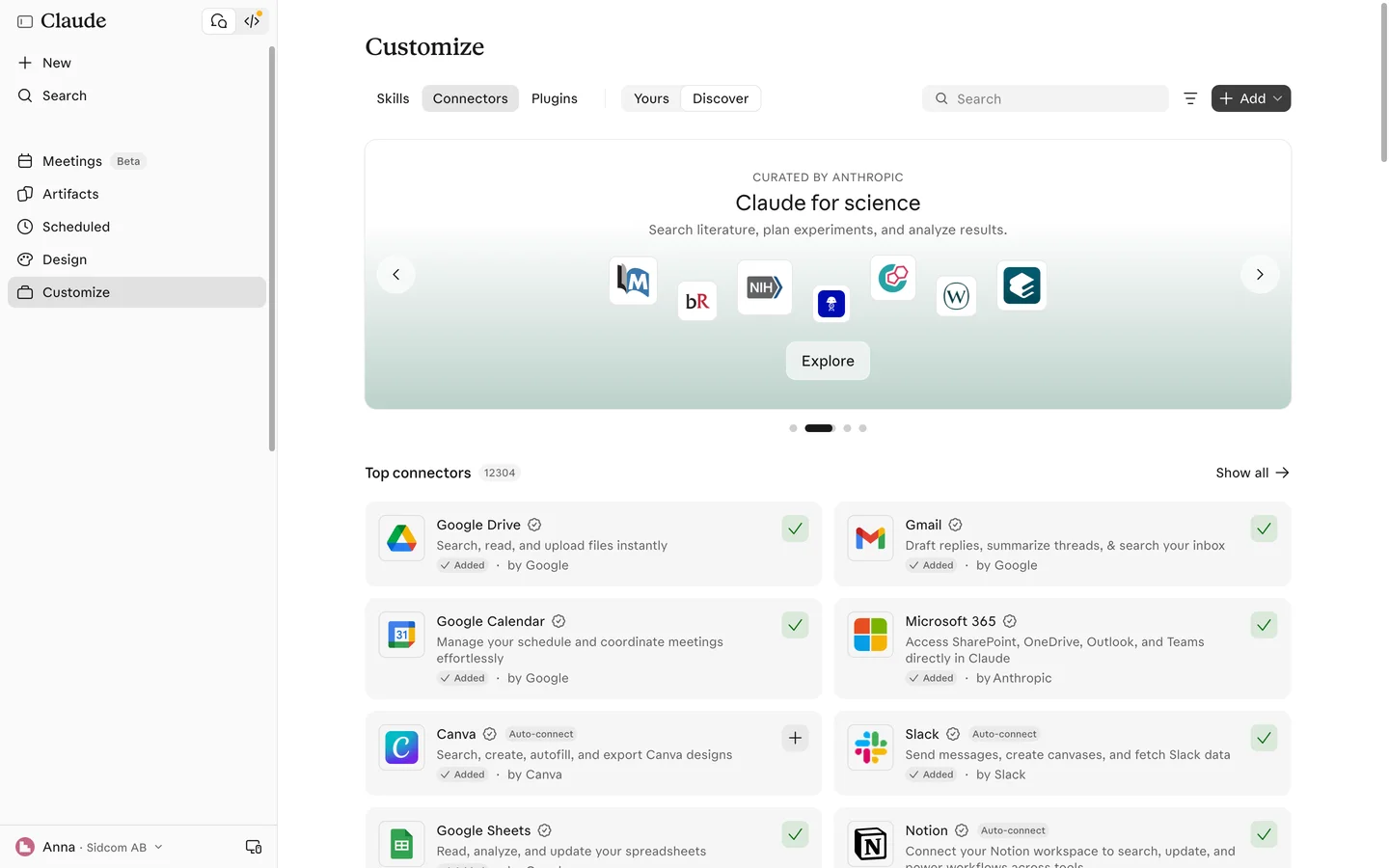
Klicka på Add
Uppe till höger.
Klicka påAdd
Fastnat på det här steget?
Kontakta supporten om steget →Ser det annorlunda ut hos dig?
Fortfarande fast? Berätta vilket steg så hjälper vi dig vidare.
Steg 4 av 9
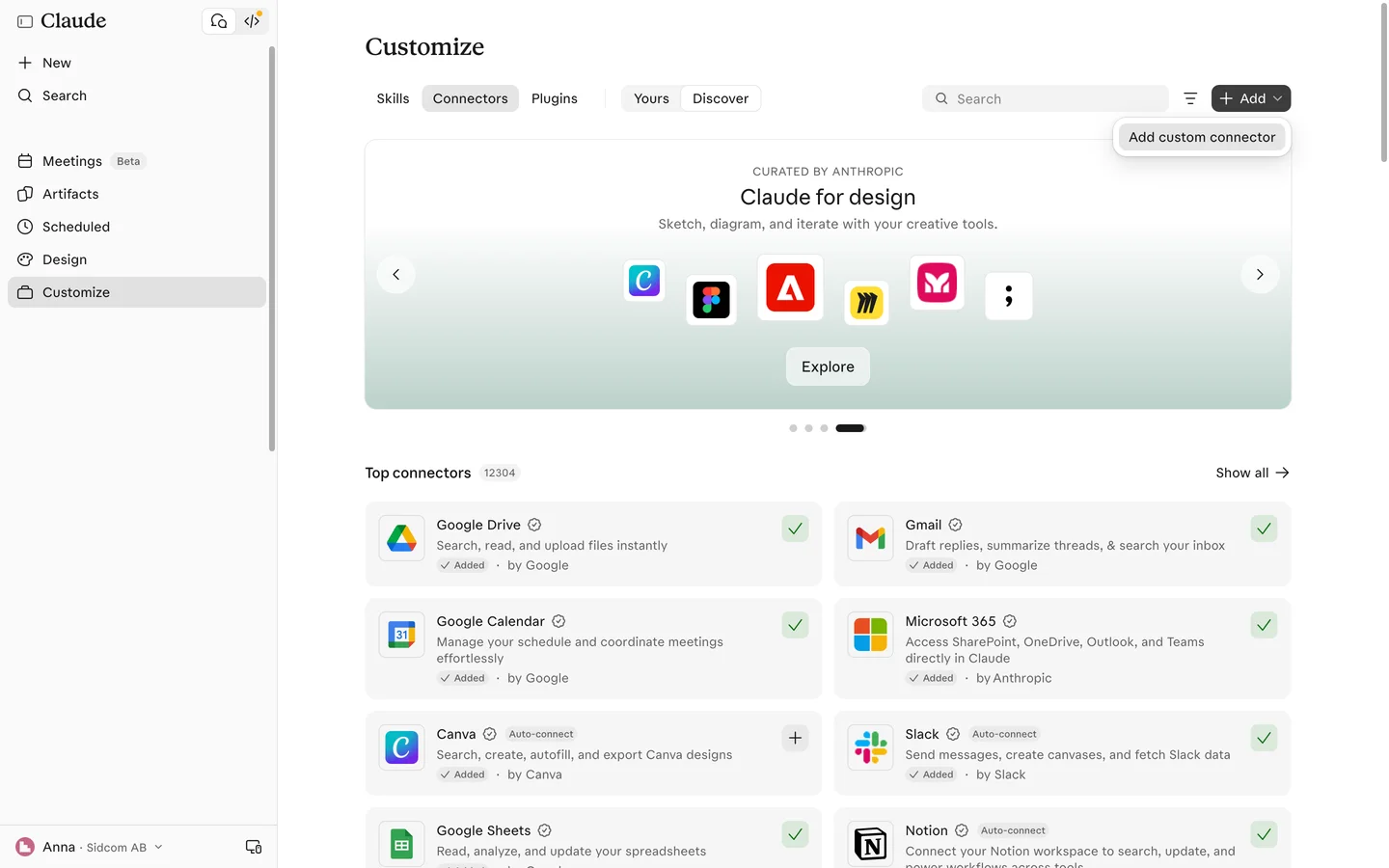
Välj Add custom connector
Sidcom Banking lägger du till som en egen connector med adressen nedan.
Klicka påAdd custom connector
Fastnat på det här steget?
Jag ser ingen Add-knapp
På Team och Enterprise kan som standard bara en administratör lägga till connectors. Be din administratör lägga till Sidcom Banking för organisationen, sedan hittar du den under Yours och klickar Connect.
Kontakta supporten om steget →Ser det annorlunda ut hos dig?
Fortfarande fast? Berätta vilket steg så hjälper vi dig vidare.
Steg 5 av 9
Ge den ett namn
Namnet syns i listan över connectors. Sidcom Banking fungerar bra.
Skriv iName
Sidcom Banking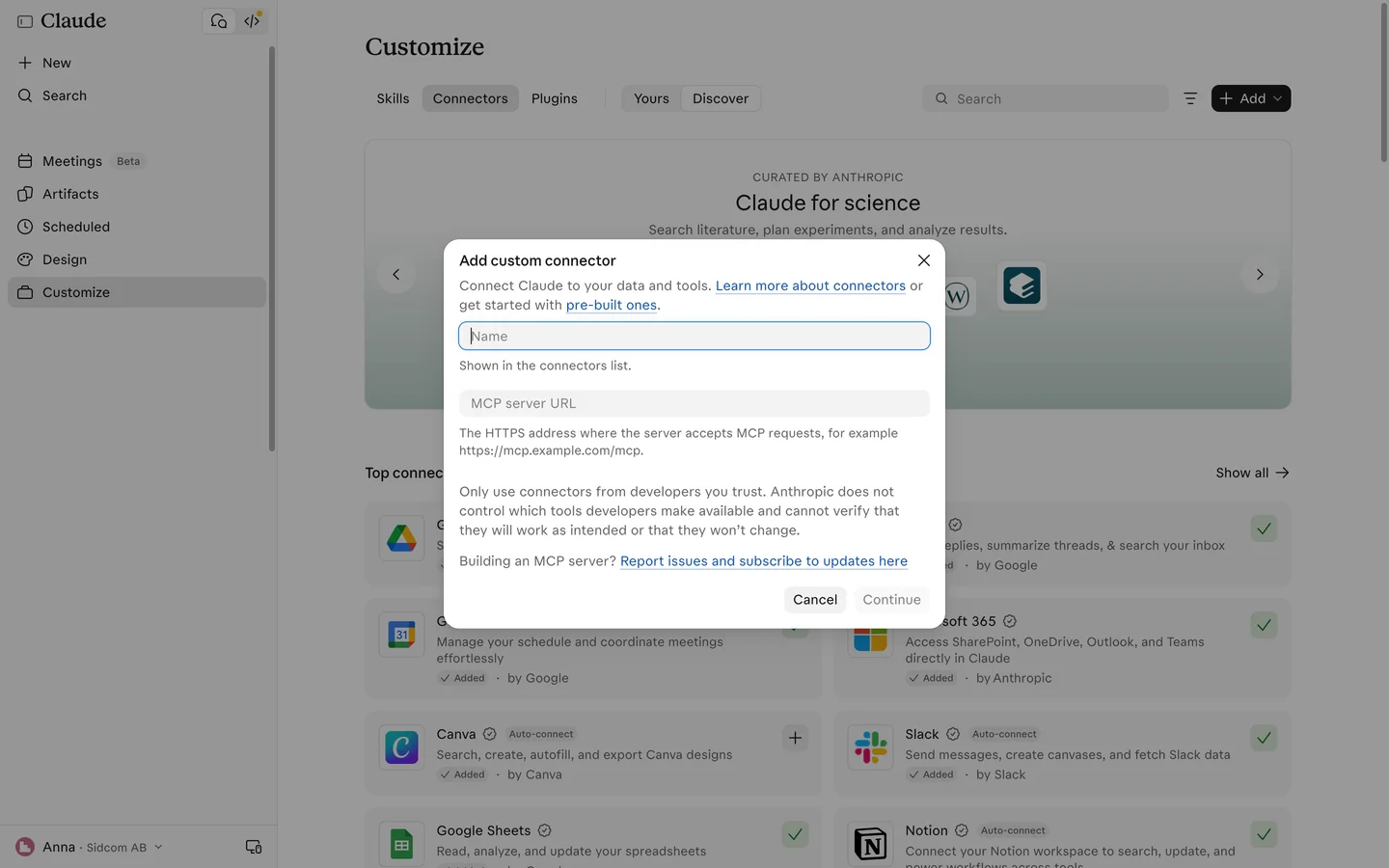
Fastnat på det här steget?
Kontakta supporten om steget →Ser det annorlunda ut hos dig?
Fortfarande fast? Berätta vilket steg så hjälper vi dig vidare.
Steg 6 av 9
Klistra in serverns adress
Skriv iMCP server URL
MCP-serverns adresshttps://banking.connect.sidcom.ai/mcp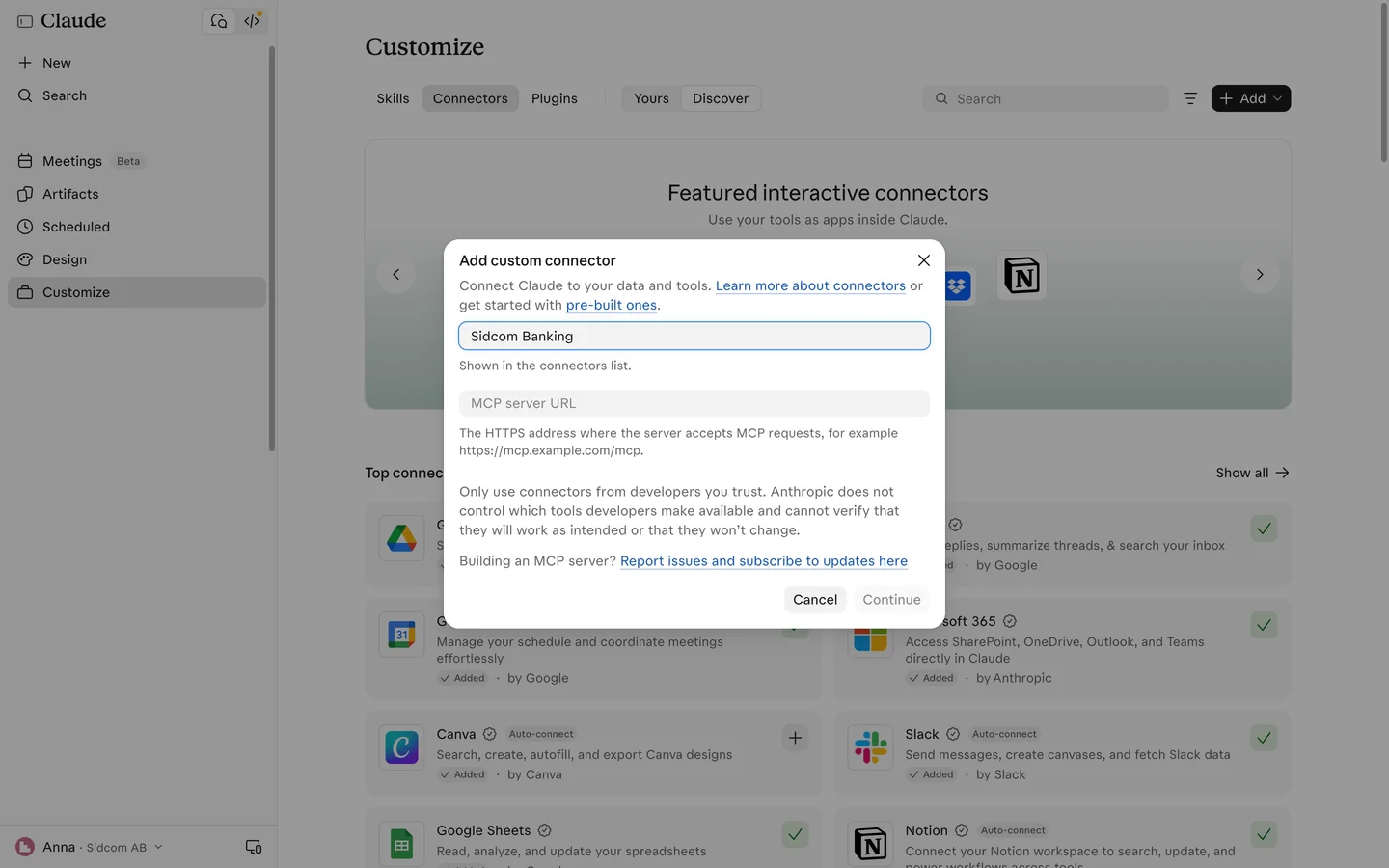
Fastnat på det här steget?
Det står att en connector med adressen redan finns
Då har någon i er organisation redan lagt till Sidcom Banking. Stäng rutan, välj Yours på Connectors-sidan och klicka Connect på den som finns, så ansluter du med ditt eget konto.
Kontakta supporten om steget →Ser det annorlunda ut hos dig?
Fortfarande fast? Berätta vilket steg så hjälper vi dig vidare.
Steg 7 av 9
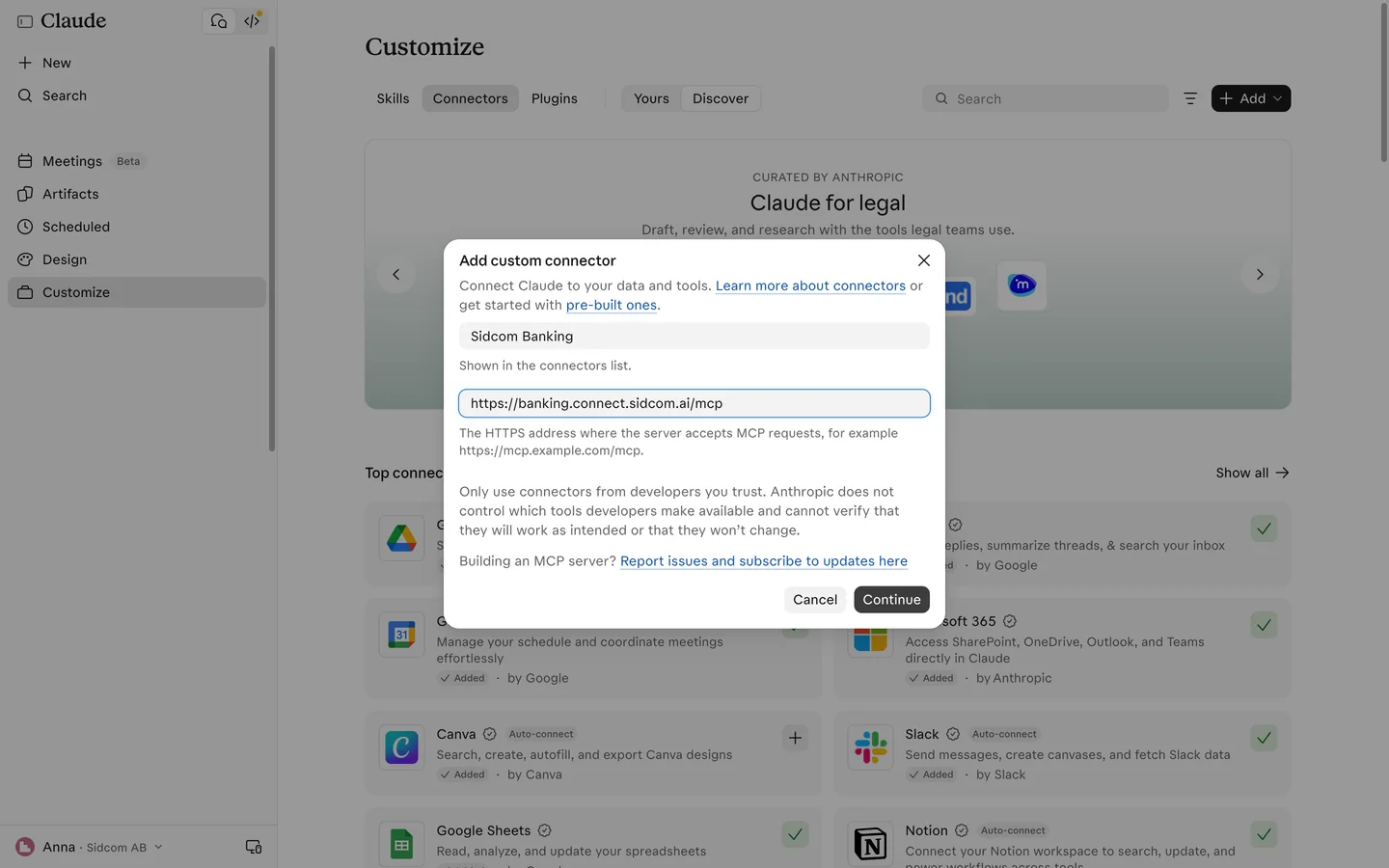
Klicka på Continue
Klicka påContinue
Fastnat på det här steget?
Kontakta supporten om steget →Ser det annorlunda ut hos dig?
Fortfarande fast? Berätta vilket steg så hjälper vi dig vidare.
Steg 8 av 9
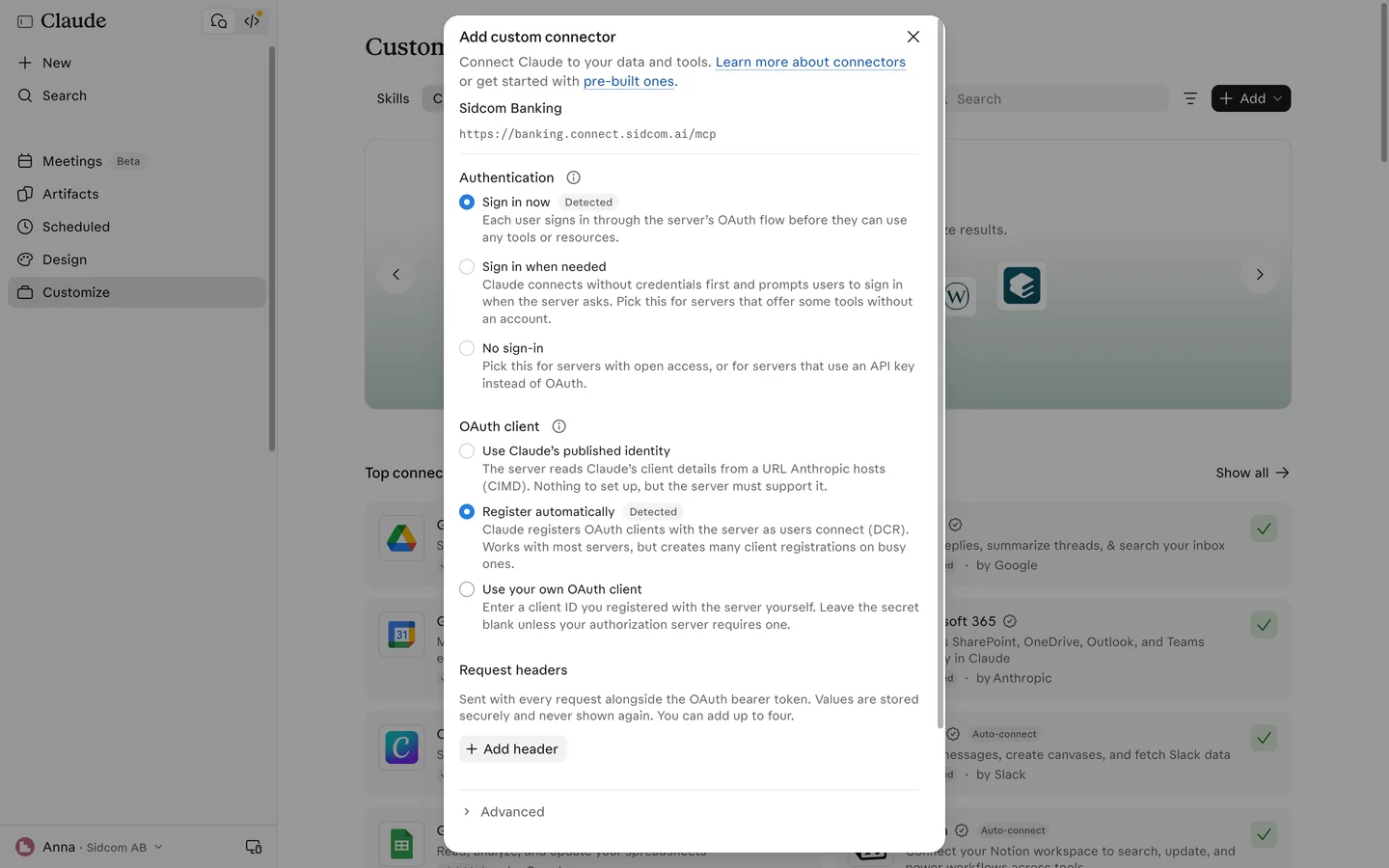
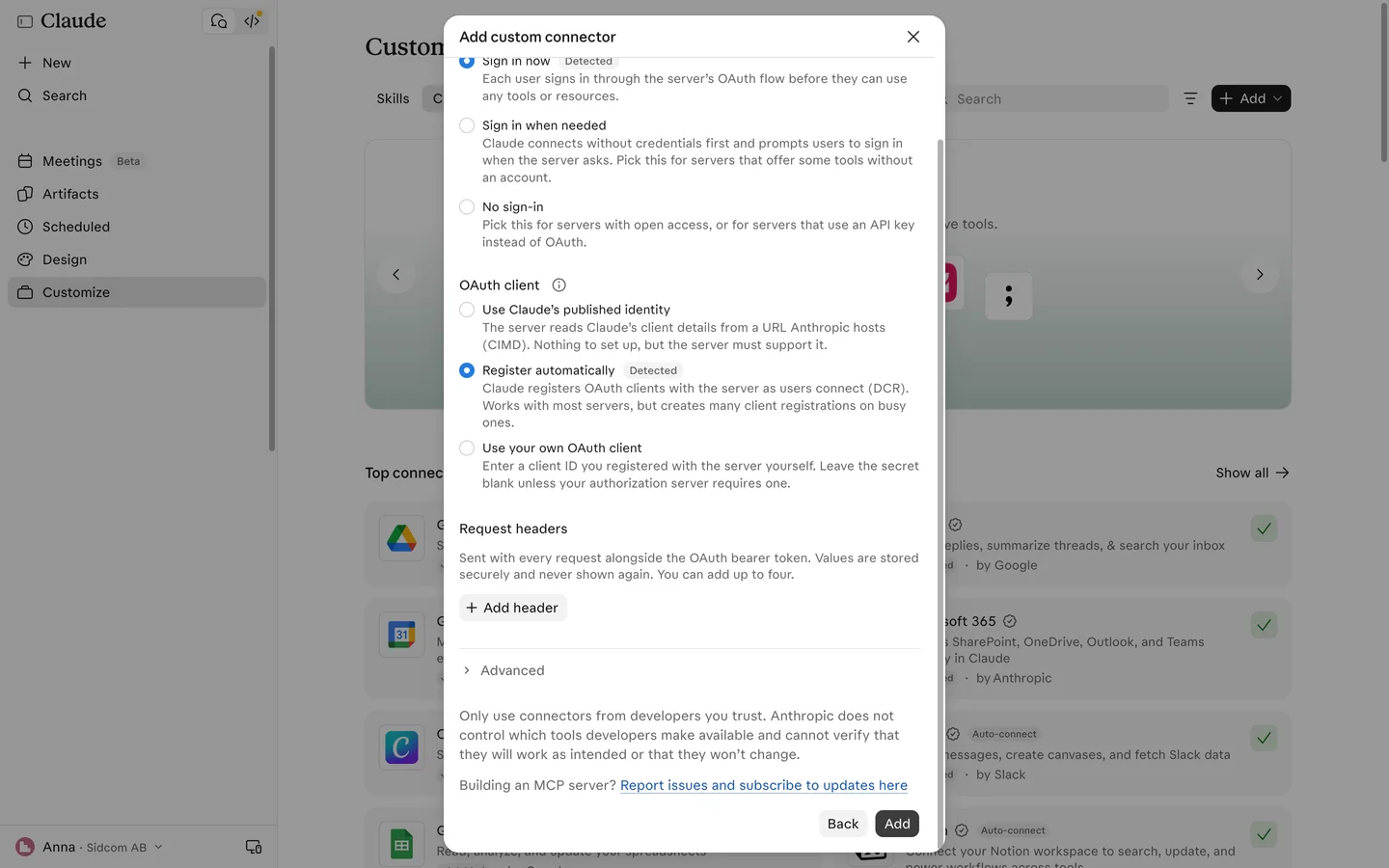
Låt inställningarna stå kvar
Sign in now och Register automatically är redan valda. Här behöver du inte ändra något.
Fastnat på det här steget?
Kontakta supporten om steget →Ser det annorlunda ut hos dig?
Fortfarande fast? Berätta vilket steg så hjälper vi dig vidare.
Steg 9 av 9
Klicka på Add
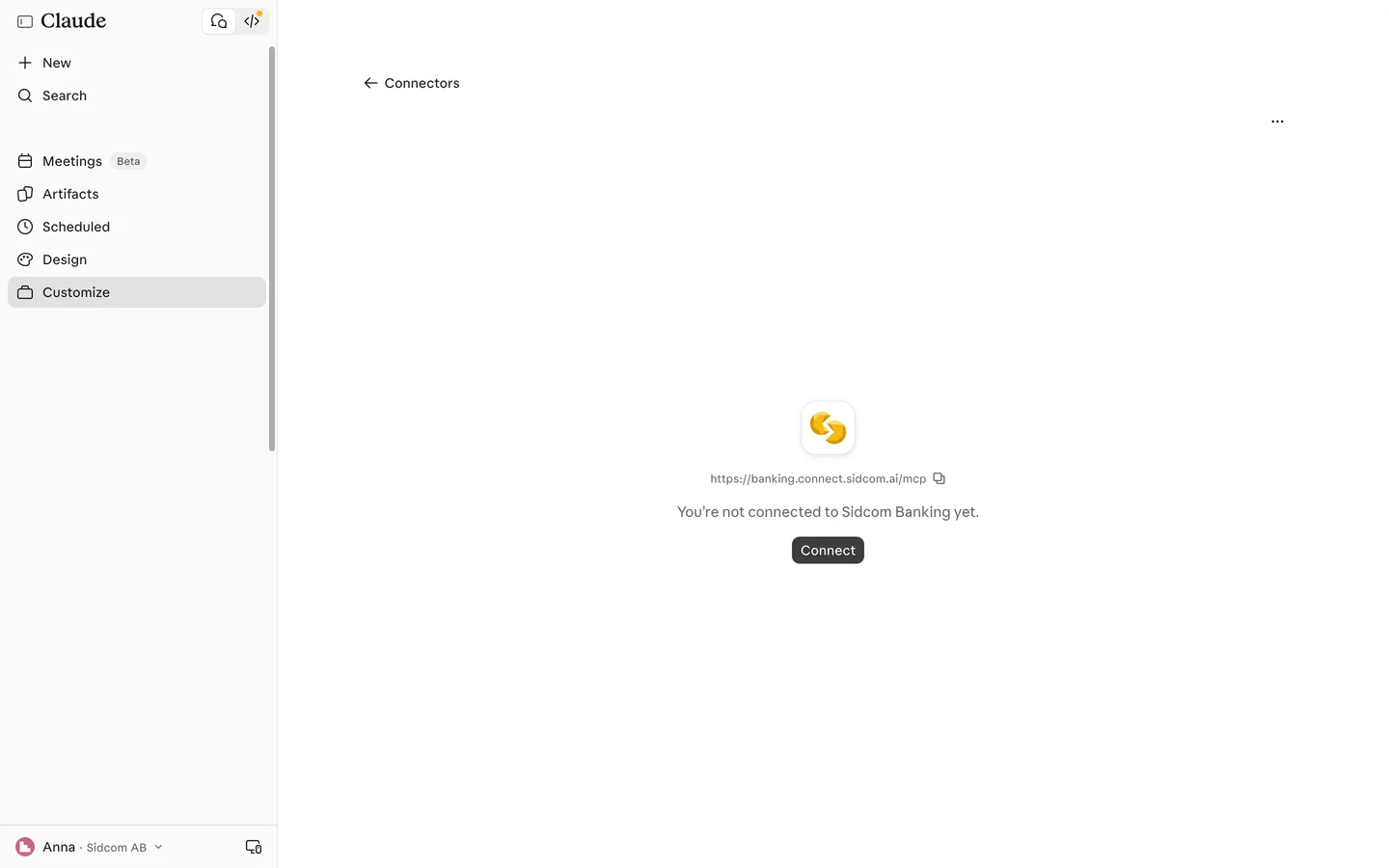
Kopplingen läggs till, och du kommer till dess sida för att ansluta.
Klicka påAdd
Fastnat på det här steget?
Kontakta supporten om steget →Ser det annorlunda ut hos dig?
Fortfarande fast? Berätta vilket steg så hjälper vi dig vidare.
Klart
Banken är ansluten. Fråga Claude om saldon och transaktioner.
Steg 1 av 21
Klicka på Connect
På kopplingens sida i Claude. Då öppnas inloggningen hos Sidcom.
Klicka påConnect
Fastnat på det här steget?
Kontakta supporten om steget →Ser det annorlunda ut hos dig?
Fortfarande fast? Berätta vilket steg så hjälper vi dig vidare.
Steg 2 av 21
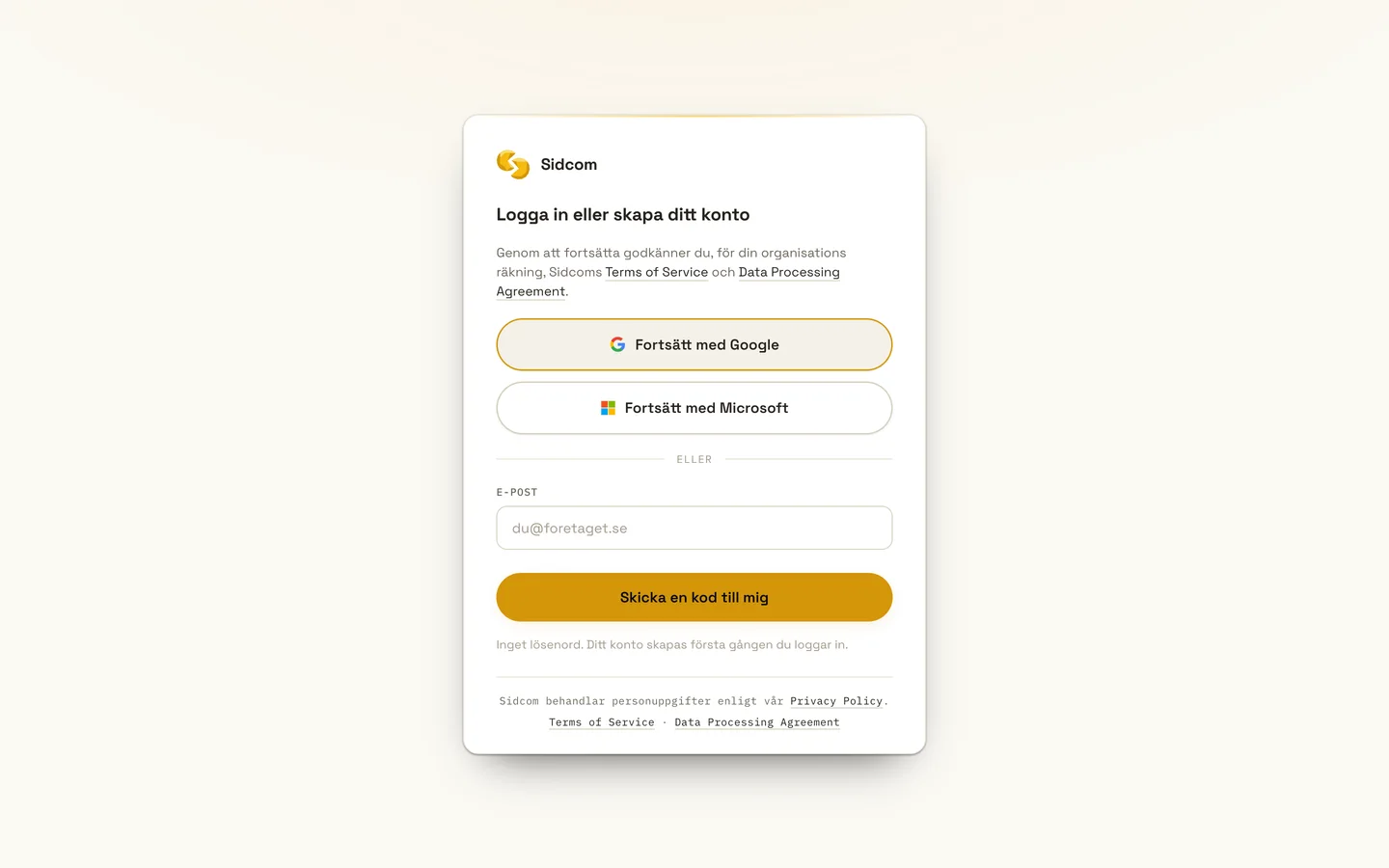
Logga in med ett Sidcom-konto
Använd Google eller Microsoft, eller få en kod via e-post. Har du inget konto skapas ett åt dig.
Klicka påFortsätt med Google
Har du redan ett Sidcom-konto för en Fortnox-koppling använder du samma här.
Fastnat på det här steget?
Kontakta supporten om steget →Ser det annorlunda ut hos dig?
Fortfarande fast? Berätta vilket steg så hjälper vi dig vidare.
Steg 3 av 21
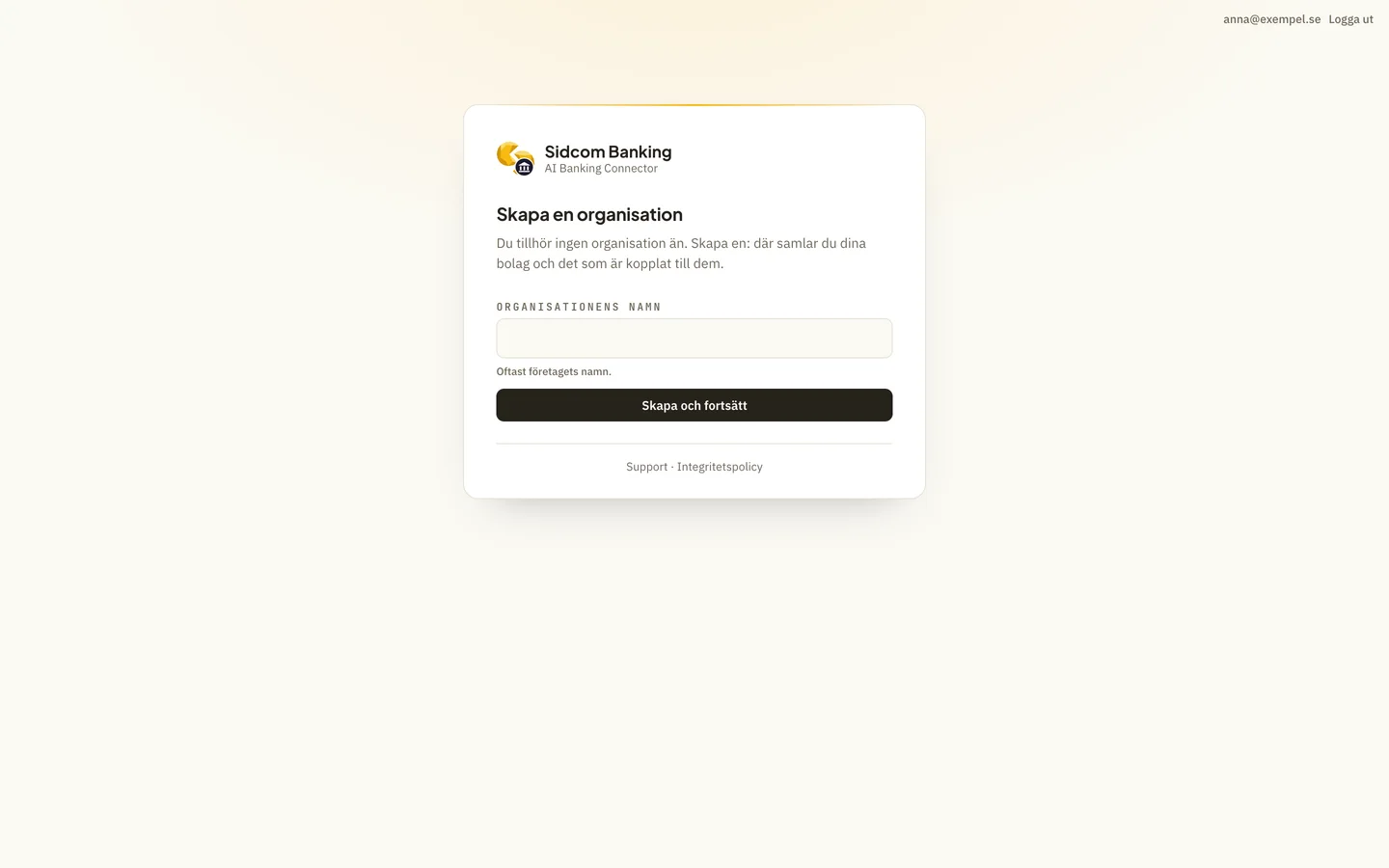
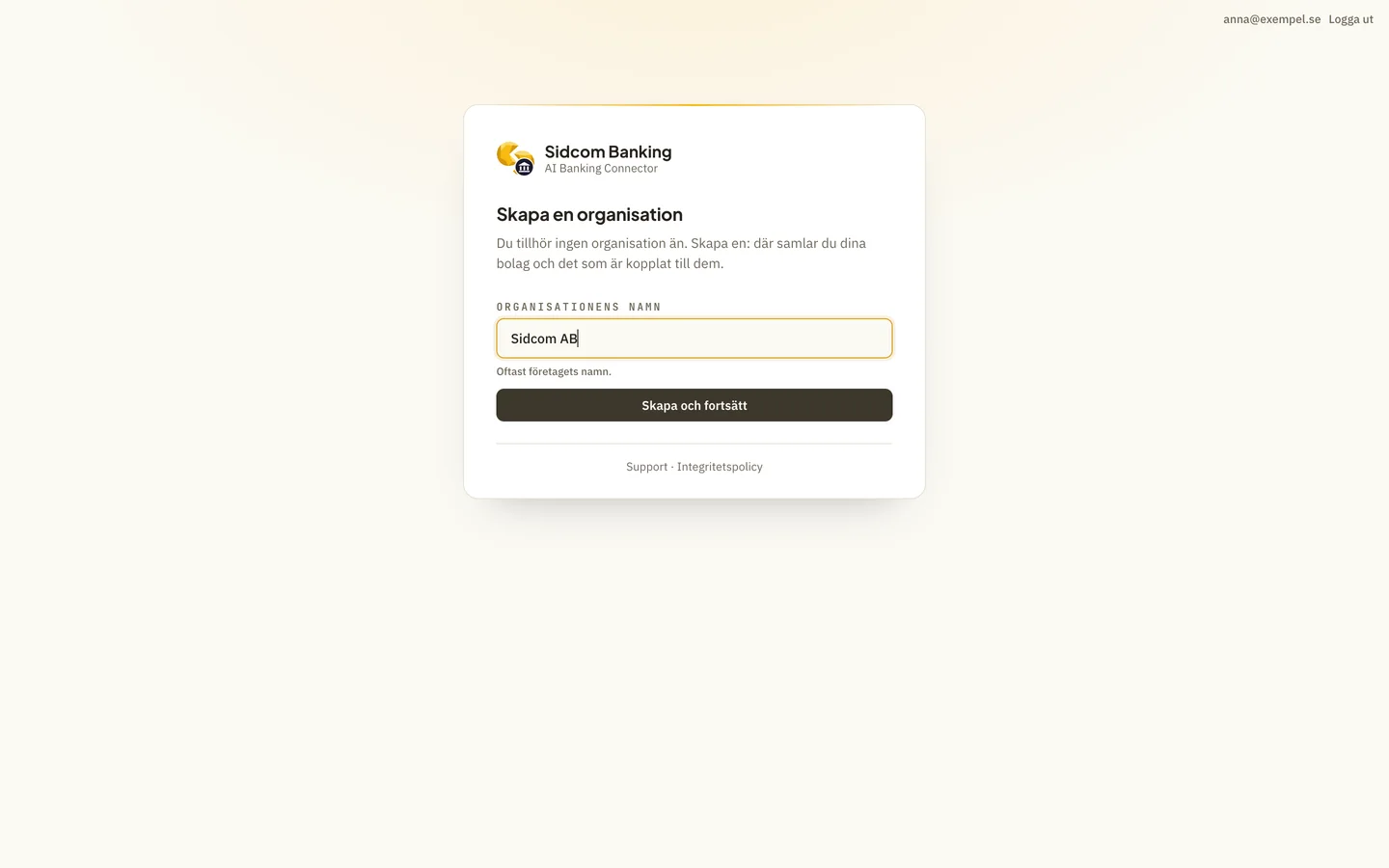
Ge organisationen ett namn
Första gången skapar du en organisation hos Sidcom. Där samlas dina bolag och det som är anslutet till dem. Oftast företagets namn.
Skriv iOrganisationens namn
Sidcom ABHar du redan en organisation hos Sidcom hoppar du över det här och nästa steg.
Fastnat på det här steget?
Kontakta supporten om steget →Ser det annorlunda ut hos dig?
Fortfarande fast? Berätta vilket steg så hjälper vi dig vidare.
Steg 4 av 21
Klicka på Skapa och fortsätt
Klicka påSkapa och fortsätt
Fastnat på det här steget?
Kontakta supporten om steget →Ser det annorlunda ut hos dig?
Fortfarande fast? Berätta vilket steg så hjälper vi dig vidare.
Steg 5 av 21
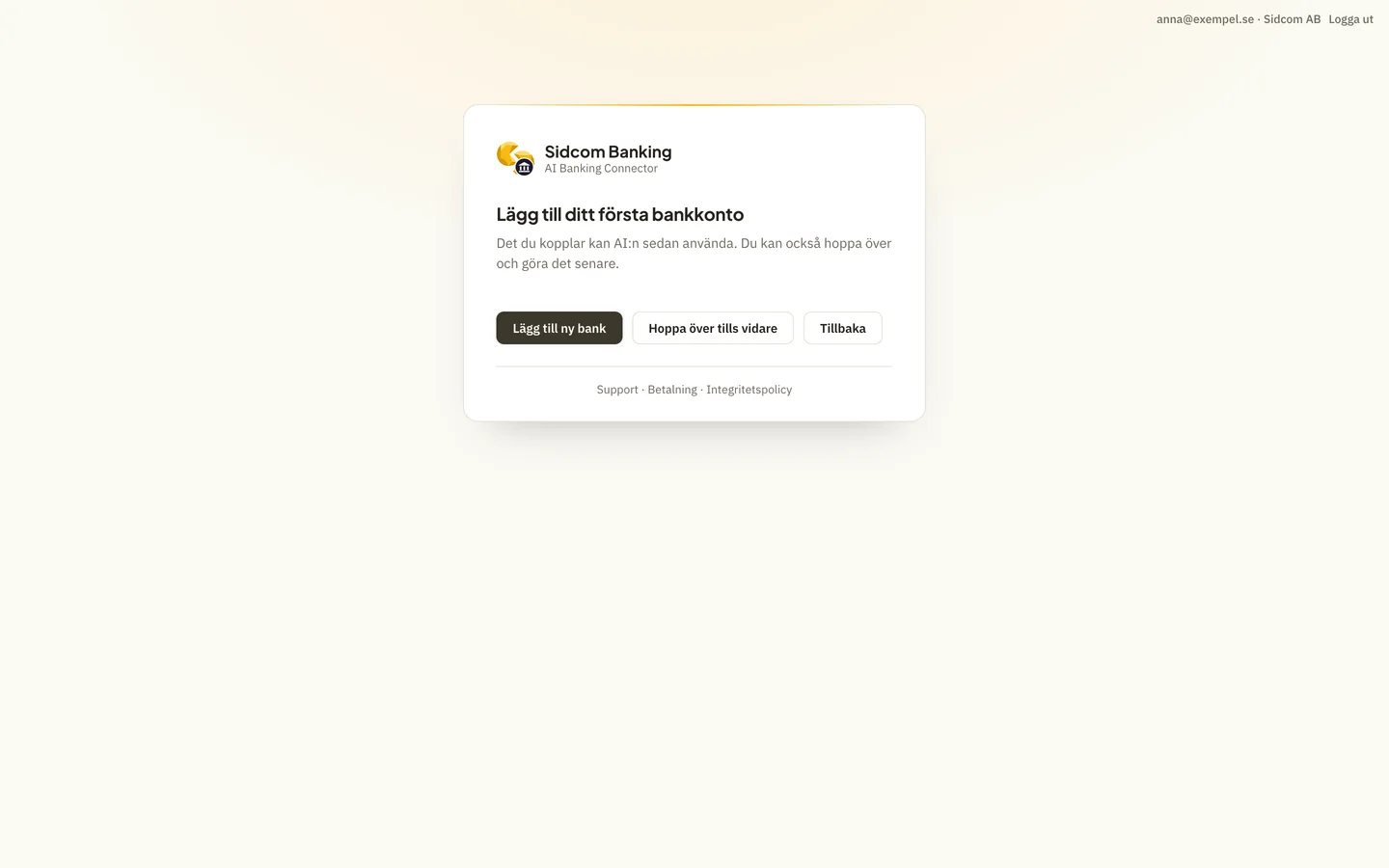
Klicka på Lägg till ny bank
Inget är anslutet än. Här lägger du till din första bank.
Klicka påLägg till ny bank
Fastnat på det här steget?
Kontakta supporten om steget →Ser det annorlunda ut hos dig?
Fortfarande fast? Berätta vilket steg så hjälper vi dig vidare.
Steg 6 av 21
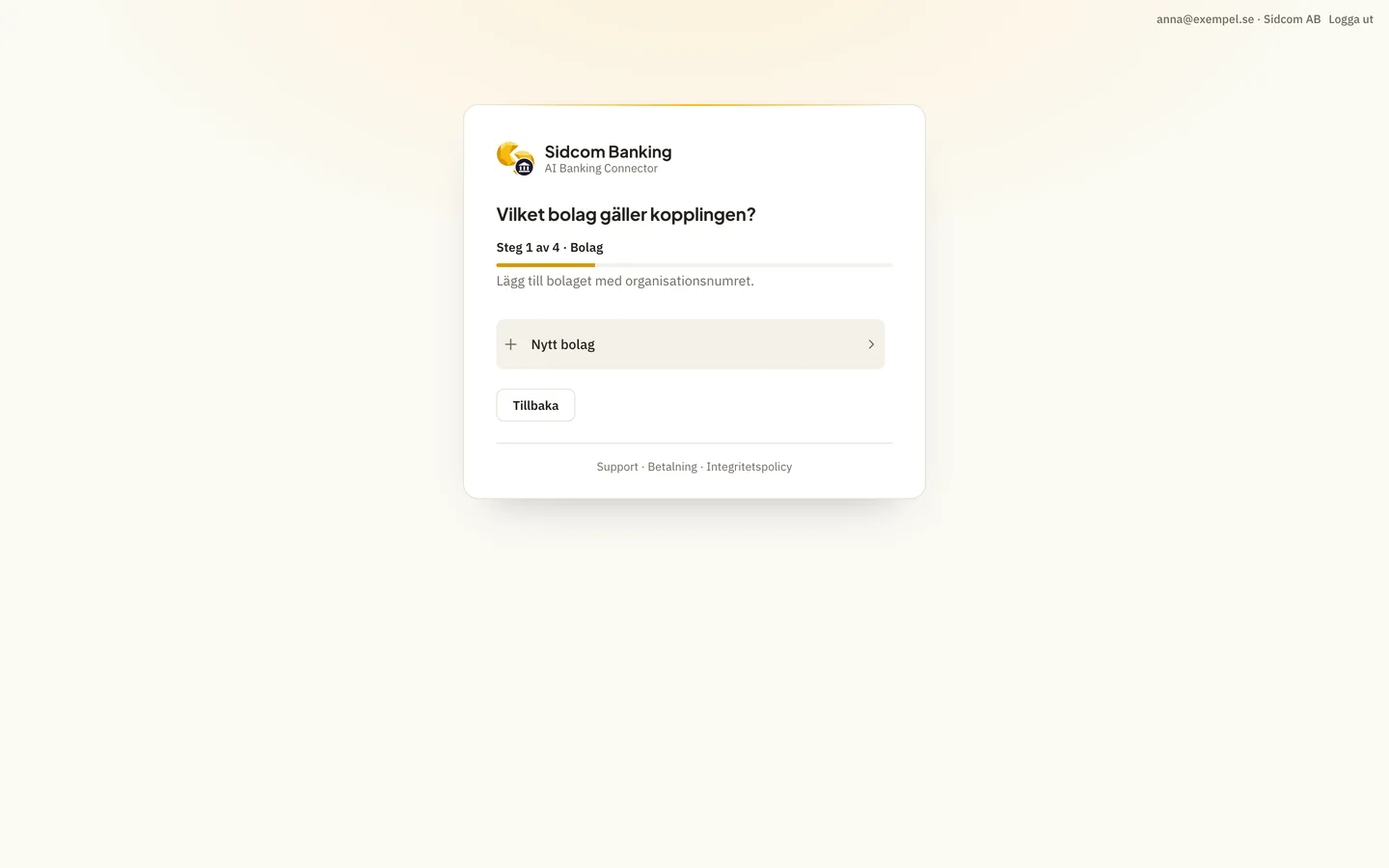
Välj Nytt bolag
Varje bankanslutning hör till ett bolag. Lägg till bolaget med organisationsnumret.
Klicka påNytt bolag
Har du lagt till bolag tidigare visas de i en lista här. Välj då bolaget i listan och gå vidare till valet av vem som får använda anslutningen.
Fastnat på det här steget?
Kontakta supporten om steget →Ser det annorlunda ut hos dig?
Fortfarande fast? Berätta vilket steg så hjälper vi dig vidare.
Steg 7 av 21
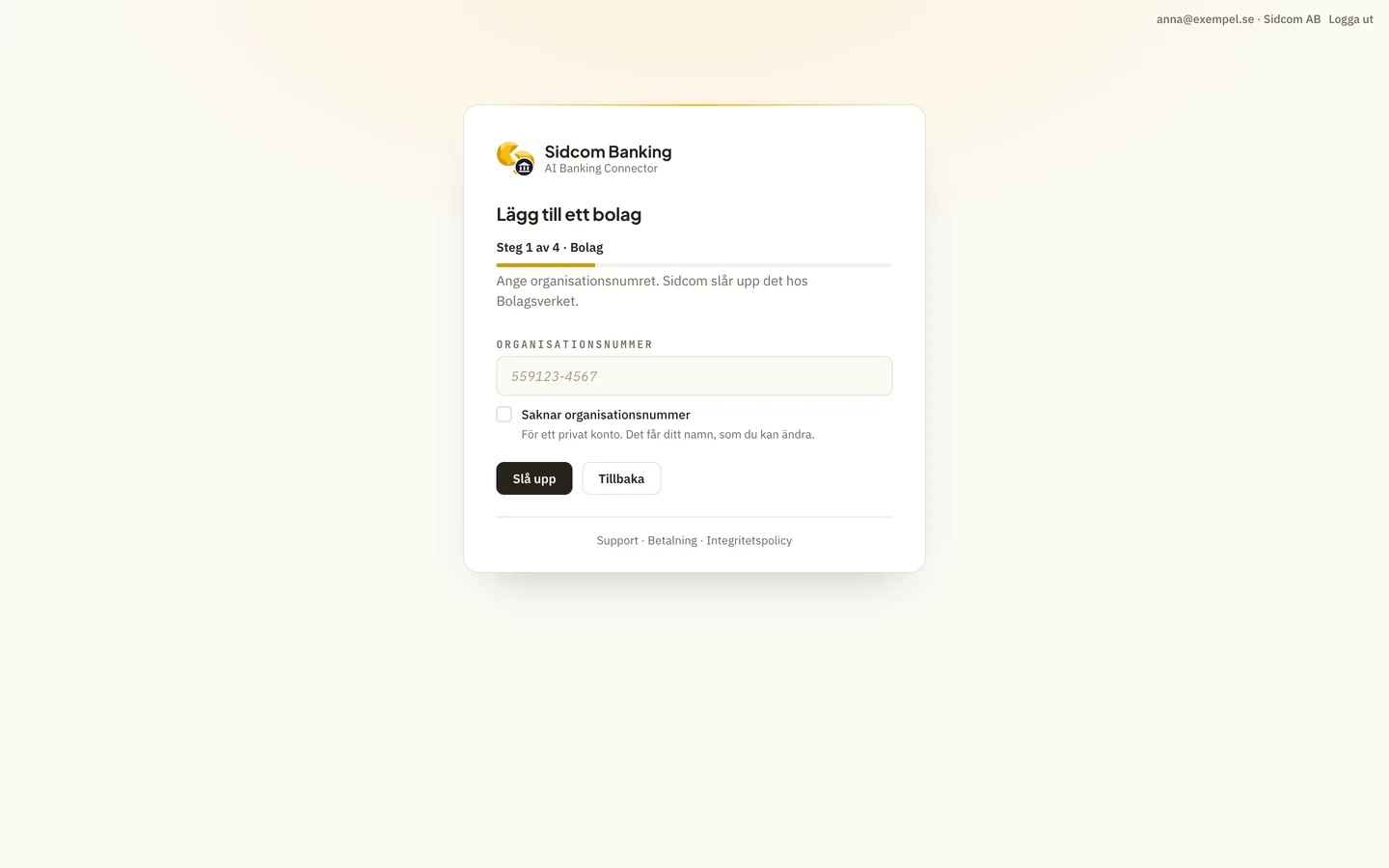
Ange organisationsnumret
Tio siffror, med eller utan bindestreck.
Skriv iOrganisationsnummer
559504-0840Gäller det ett privat konto? Kryssa i Saknar organisationsnummer.
Fastnat på det här steget?
Kontakta supporten om steget →Ser det annorlunda ut hos dig?
Fortfarande fast? Berätta vilket steg så hjälper vi dig vidare.
Steg 8 av 21
Klicka på Slå upp
Sidcom hämtar bolagets namn och ort från Bolagsverket.
Klicka påSlå upp
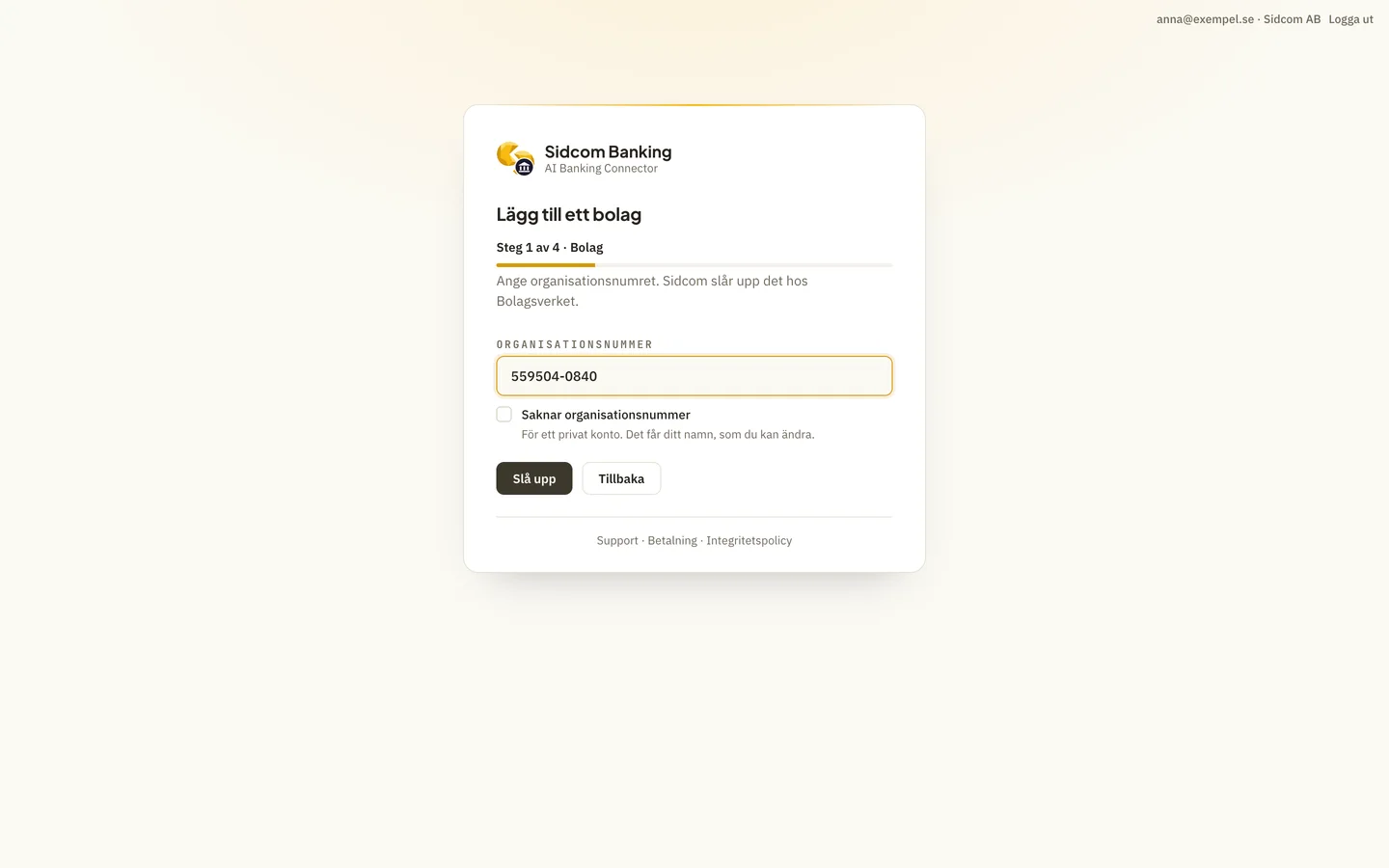
Fastnat på det här steget?
Kontakta supporten om steget →Ser det annorlunda ut hos dig?
Fortfarande fast? Berätta vilket steg så hjälper vi dig vidare.
Steg 9 av 21
Kontrollera uppgifterna
Rätta namnet eller orten om de har ändrats. Klicka sedan på Fortsätt.
Klicka påFortsätt
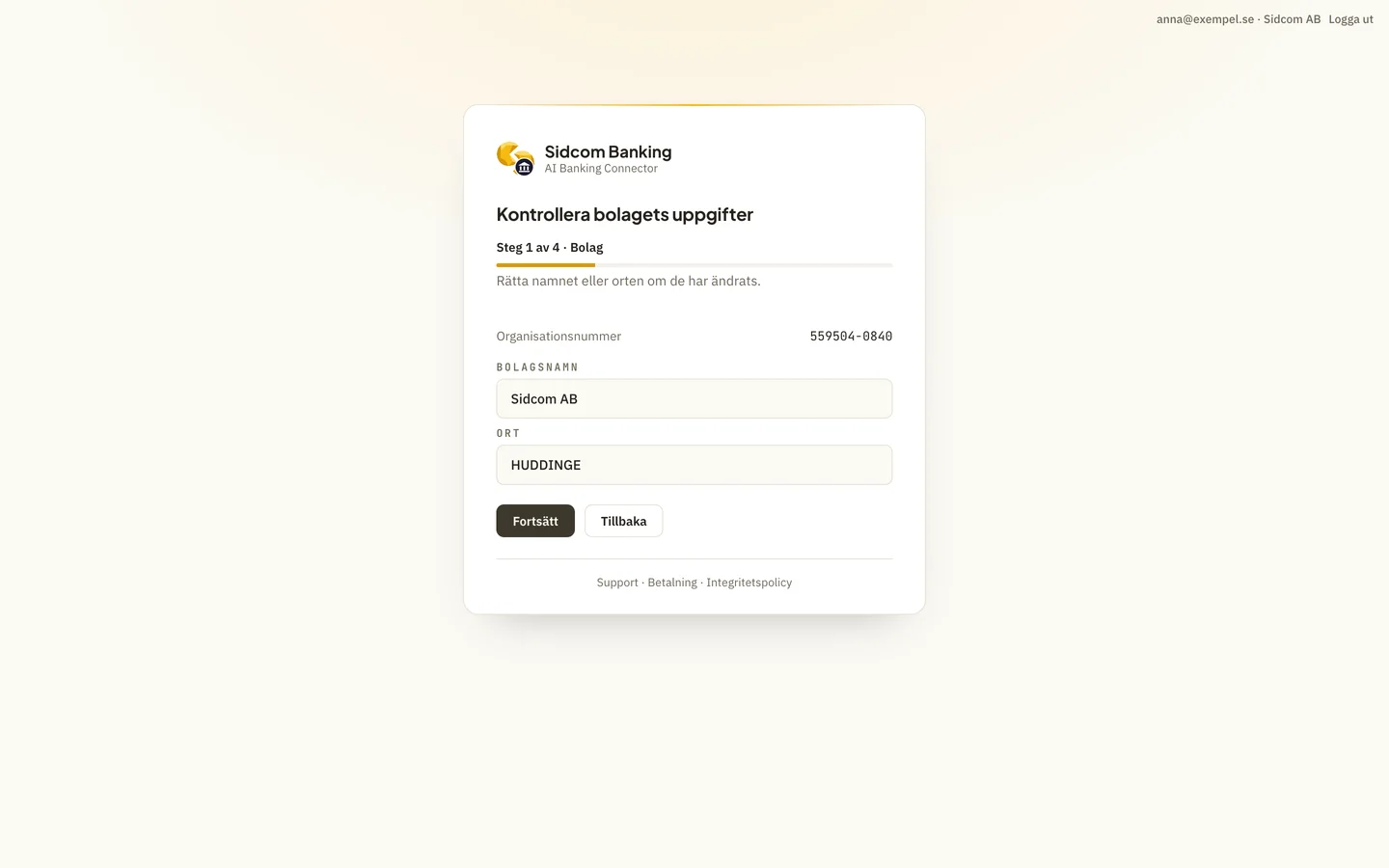
Fastnat på det här steget?
Kontakta supporten om steget →Ser det annorlunda ut hos dig?
Fortfarande fast? Berätta vilket steg så hjälper vi dig vidare.
Steg 10 av 21
Välj vem som får använda anslutningen
Alla i bolaget, så att dina kollegor också kan fråga om banken, eller Bara jag. Klicka sedan på Fortsätt.
Klicka påFortsätt
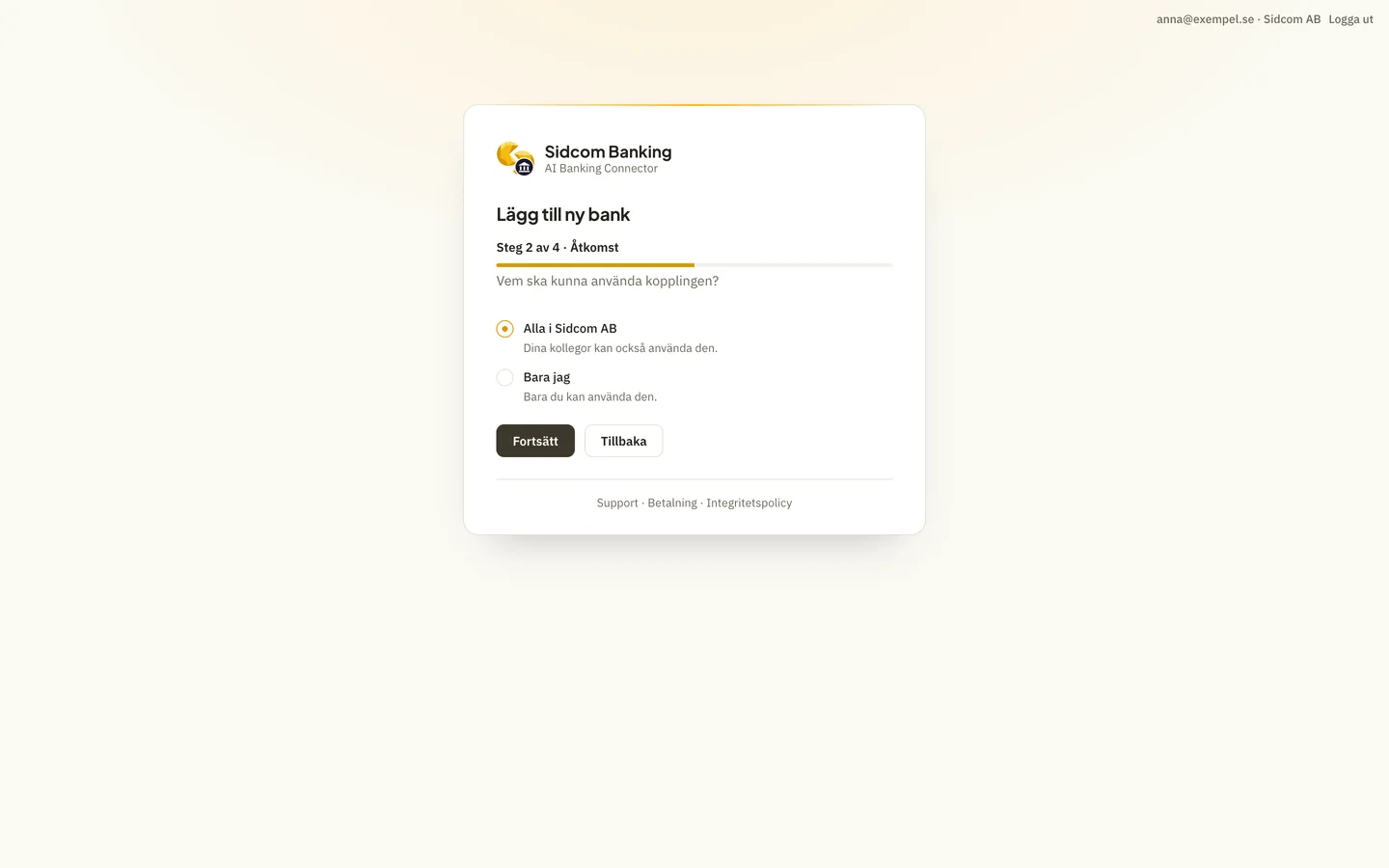
Fastnat på det här steget?
Kontakta supporten om steget →Ser det annorlunda ut hos dig?
Fortfarande fast? Berätta vilket steg så hjälper vi dig vidare.
Steg 11 av 21
Sök upp din bank
Skriv bankens namn i sökrutan. Listan har över hundra banker.
Skriv iSök på namn
Handelsbanken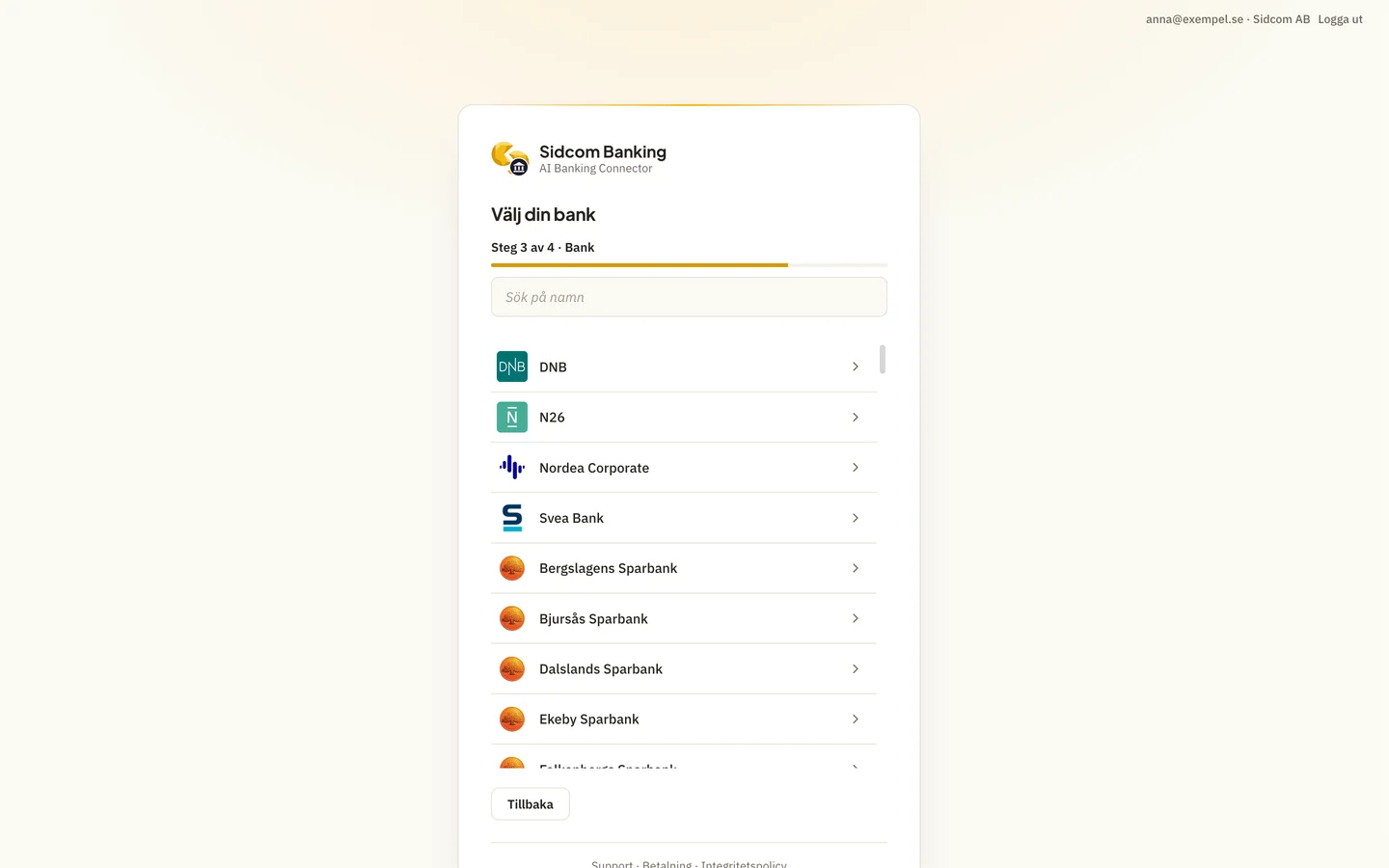
Fastnat på det här steget?
Kontakta supporten om steget →Ser det annorlunda ut hos dig?
Fortfarande fast? Berätta vilket steg så hjälper vi dig vidare.
Steg 12 av 21
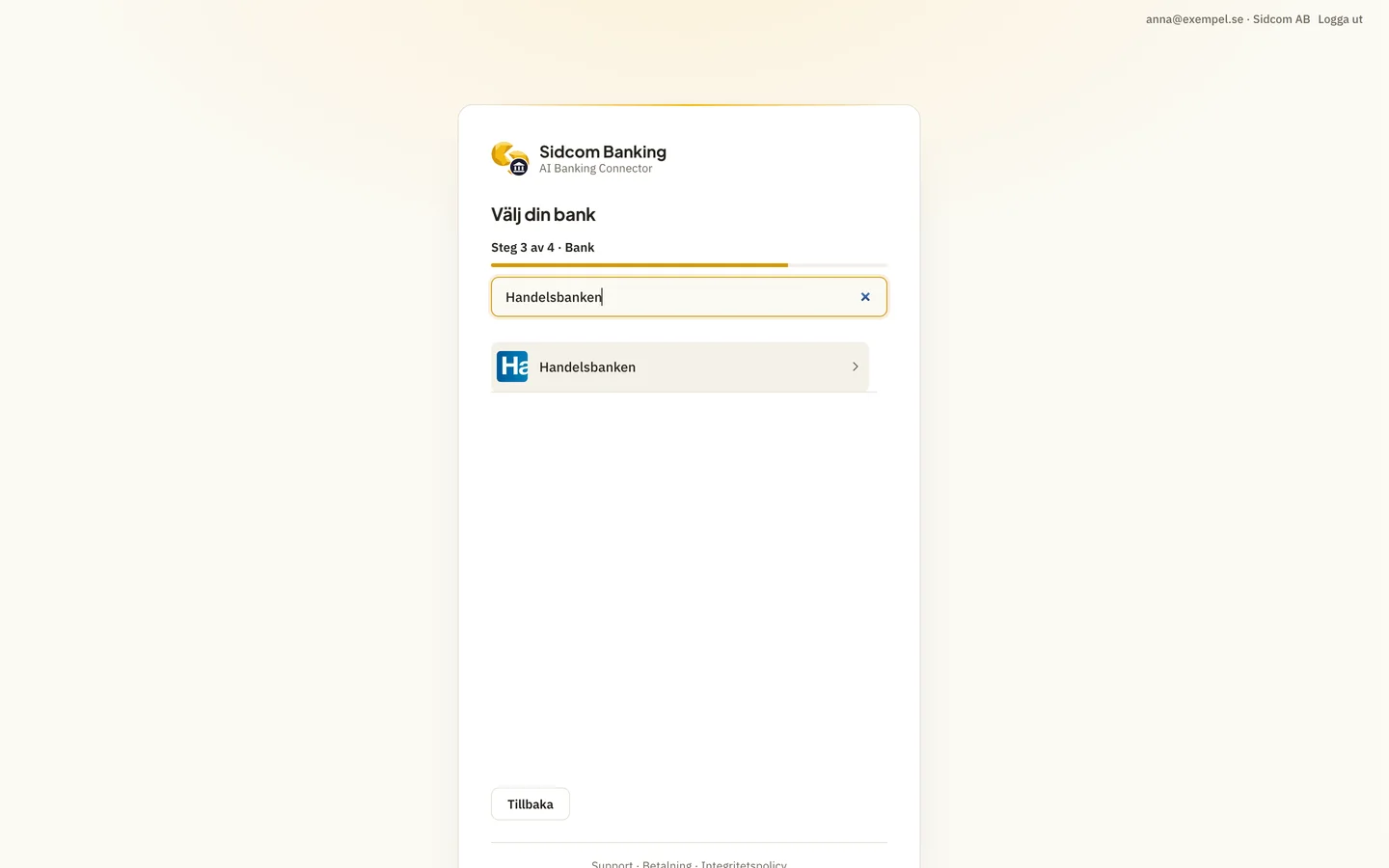
Välj banken
Här Handelsbanken som exempel. Har bolaget flera banker lägger du till dem en i taget.
Klicka påDin bank
Fastnat på det här steget?
Jag hittar inte min bank
Vissa banker har olika val för företag och privat, till exempel Nordea Corporate. Prova att söka på en del av namnet. Saknas banken helt, hör av dig så tittar vi på det.
Kontakta supporten om steget →Ser det annorlunda ut hos dig?
Fortfarande fast? Berätta vilket steg så hjälper vi dig vidare.
Steg 13 av 21
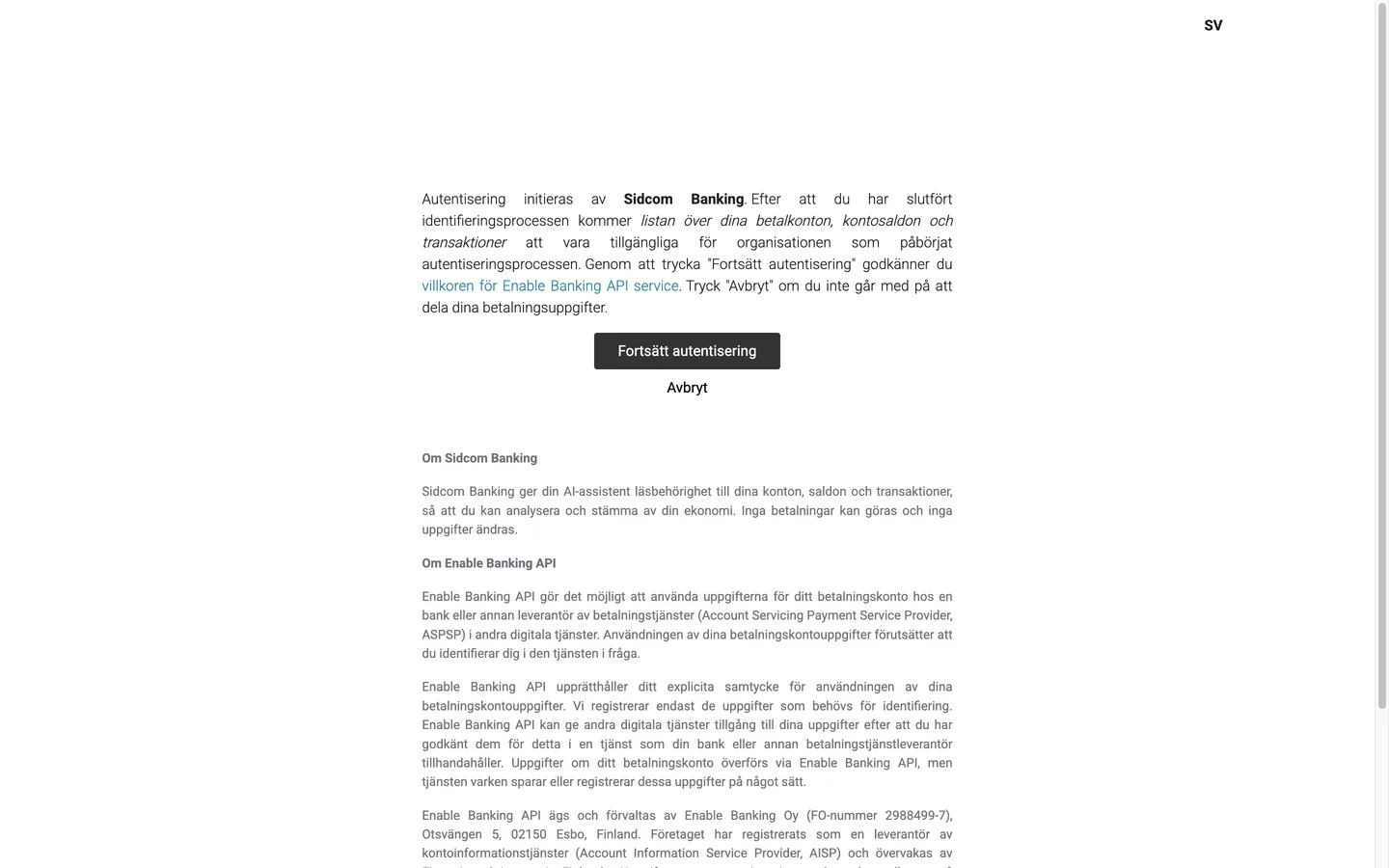
Godkänn att uppgifterna delas
Anslutningen till banken går via Enable Banking, en registrerad leverantör av kontoinformationstjänster. Den ger bara läsbehörighet till konton, saldon och transaktioner.
Klicka påFortsätt autentisering
Fastnat på det här steget?
Det står att anslutningen inte gick igenom
Då avbröts godkännandet här eller i banken. Klicka på Börja om på sidan som visas, så kommer du tillbaka till valet av bank.
Kontakta supporten om steget →Ser det annorlunda ut hos dig?
Fortfarande fast? Berätta vilket steg så hjälper vi dig vidare.
Steg 14 av 21
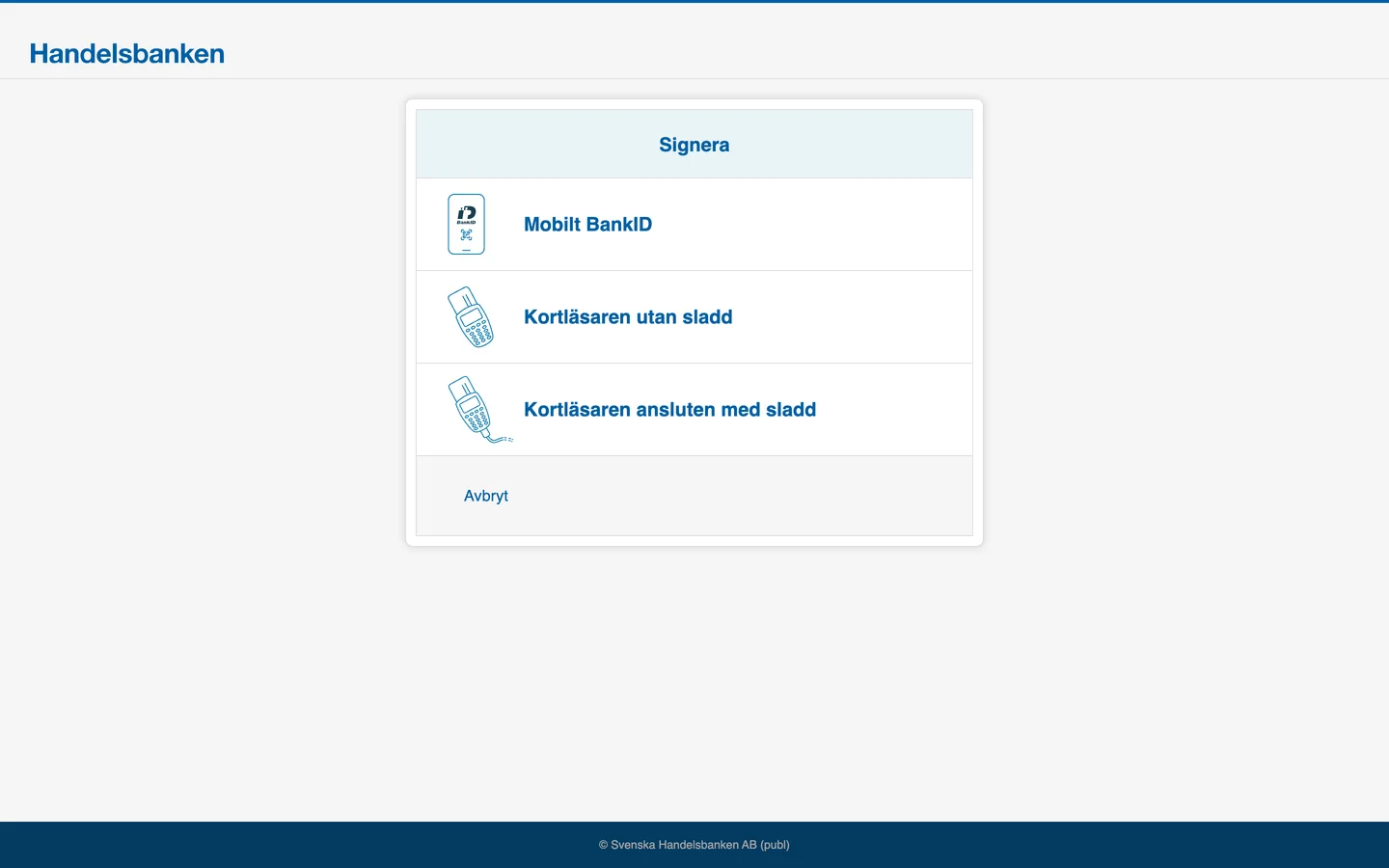
Godkänn med BankID i banken
Nu är du i bankens egen inloggning. Sidan ser olika ut för varje bank. Logga in som du brukar och godkänn att kontona delas.
Den som godkänner behöver ha tillgång till bolagets konton i banken. På en byrå är det ofta en konsult med fullmakt i klientens bank.
Fastnat på det här steget?
Banken visar Tekniskt fel när jag signerar
Inloggningen gäller bolaget du valde hos Sidcom. Det kan bli så här om du inte har tillgång till just det bolagets konton i banken. Kontrollera att du valde rätt bolag, eller be någon med behörighet att göra steget.
Jag har inte behörighet i bolagets bank
Be någon som har det att göra det här steget. Skicka länken till guiden, de loggar in med sitt eget Sidcom-konto och väljer samma bolag.
Kontakta supporten om steget →Ser det annorlunda ut hos dig?
Fortfarande fast? Berätta vilket steg så hjälper vi dig vidare.
Steg 15 av 21
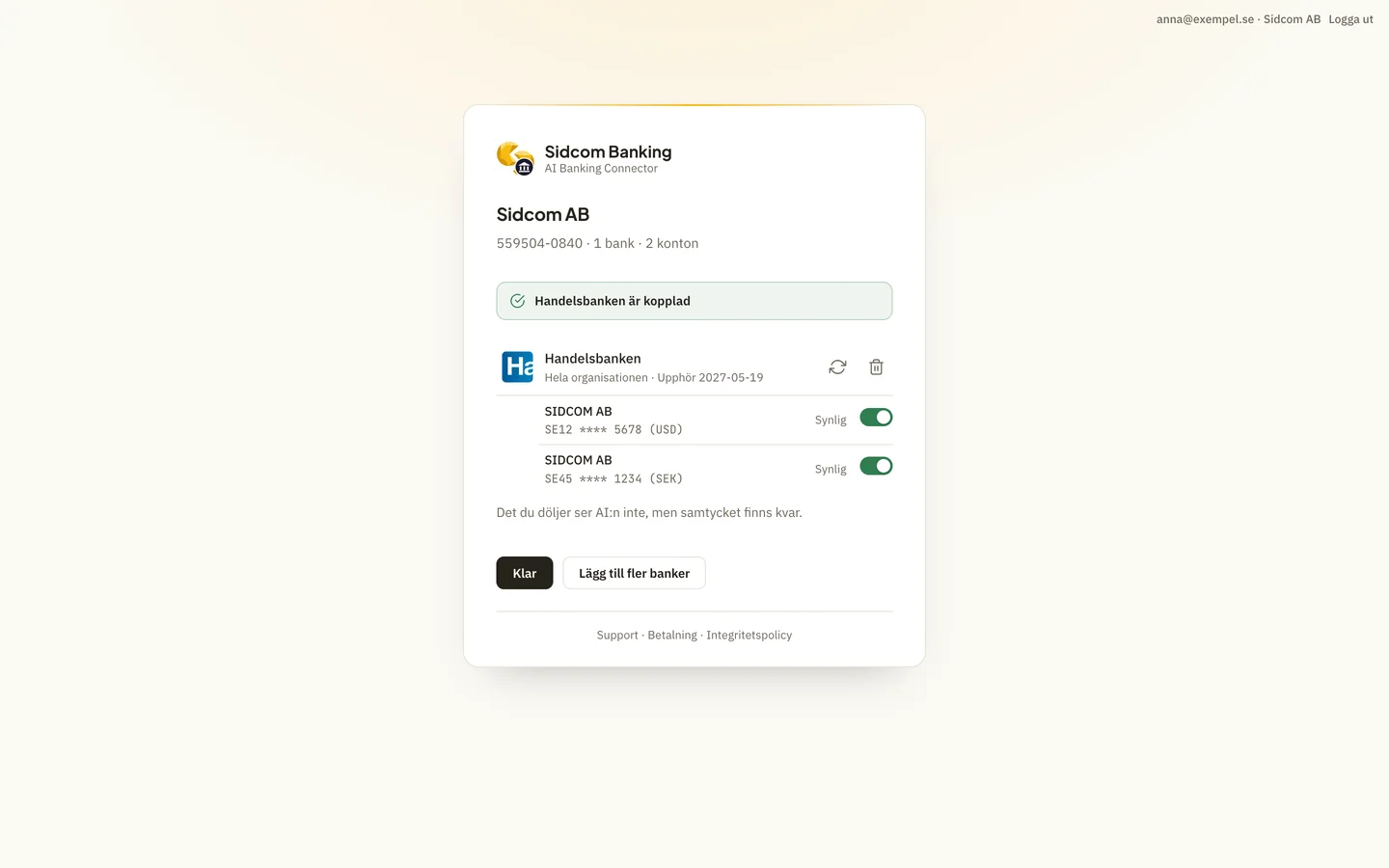
Välj vilka konton AI:n får läsa
Tillbaka hos Sidcom listas bolagets konton i banken. Alla är synliga från början. Slå av reglaget för konton som AI:n inte ska se.
Ett dolt konto läses aldrig. Godkännandet i banken gäller i upp till 180 dagar, beroende på bank.
Fastnat på det här steget?
Kontakta supporten om steget →Ser det annorlunda ut hos dig?
Fortfarande fast? Berätta vilket steg så hjälper vi dig vidare.
Steg 16 av 21
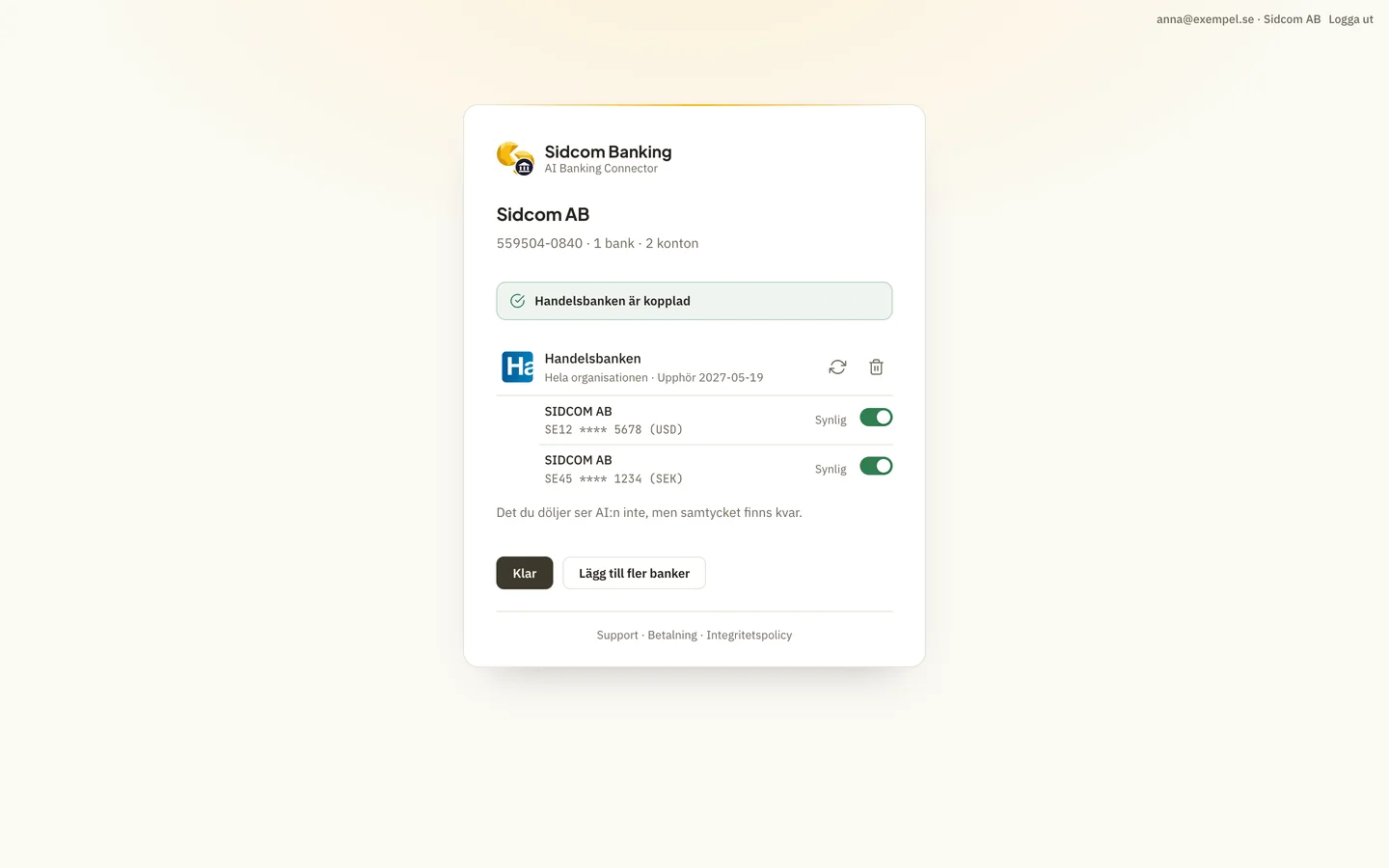
Klicka på Klar
Vill du ansluta en bank till för samma bolag väljer du Lägg till fler banker först.
Klicka påKlar
Fastnat på det här steget?
Kontakta supporten om steget →Ser det annorlunda ut hos dig?
Fortfarande fast? Berätta vilket steg så hjälper vi dig vidare.
Steg 17 av 21
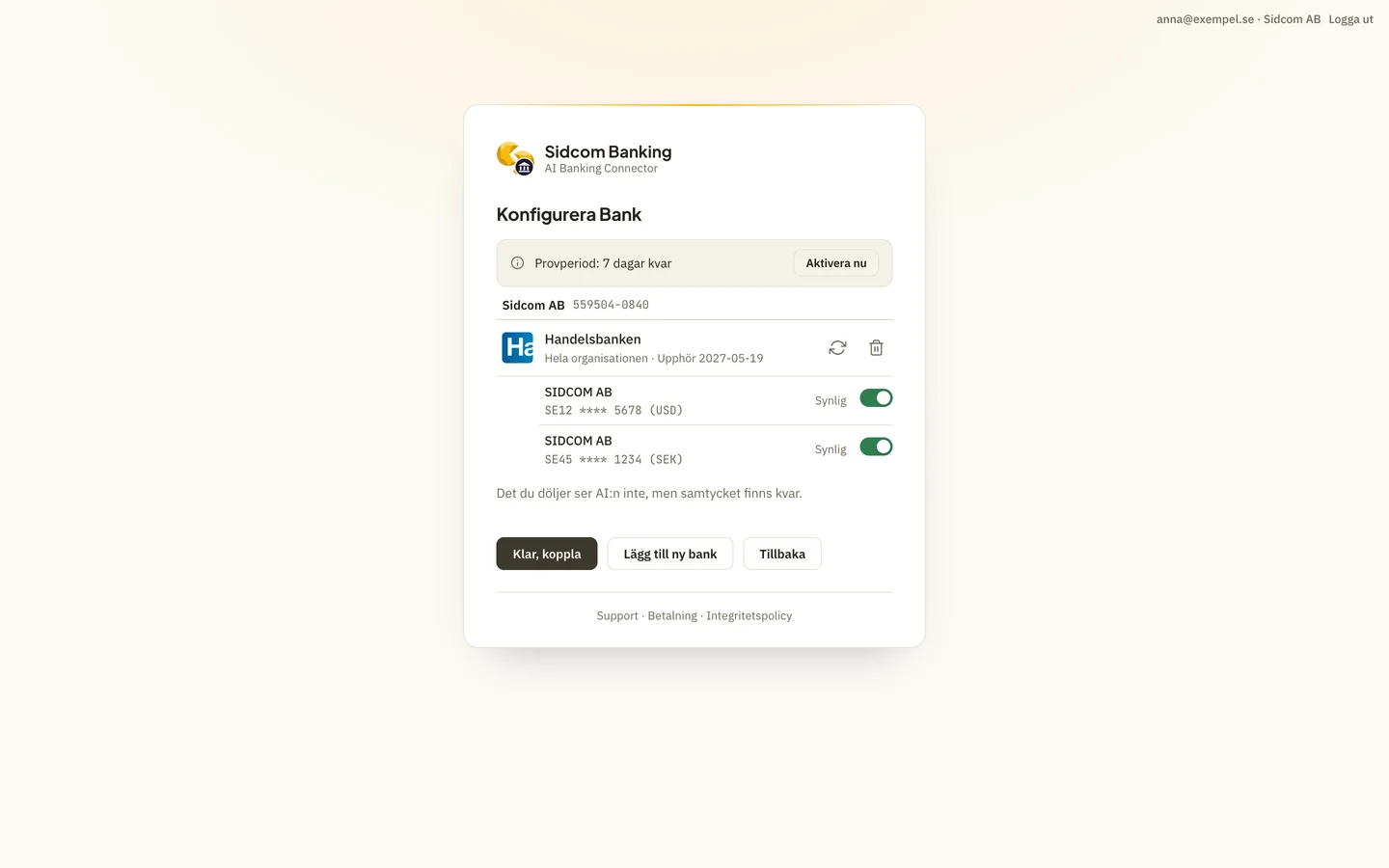
Klicka på Klar, koppla
Du ser vad som är anslutet per bolag. Avsluta för att komma tillbaka till Claude.
Klicka påKlar, koppla
Fastnat på det här steget?
Kontakta supporten om steget →Ser det annorlunda ut hos dig?
Fortfarande fast? Berätta vilket steg så hjälper vi dig vidare.
Steg 18 av 21
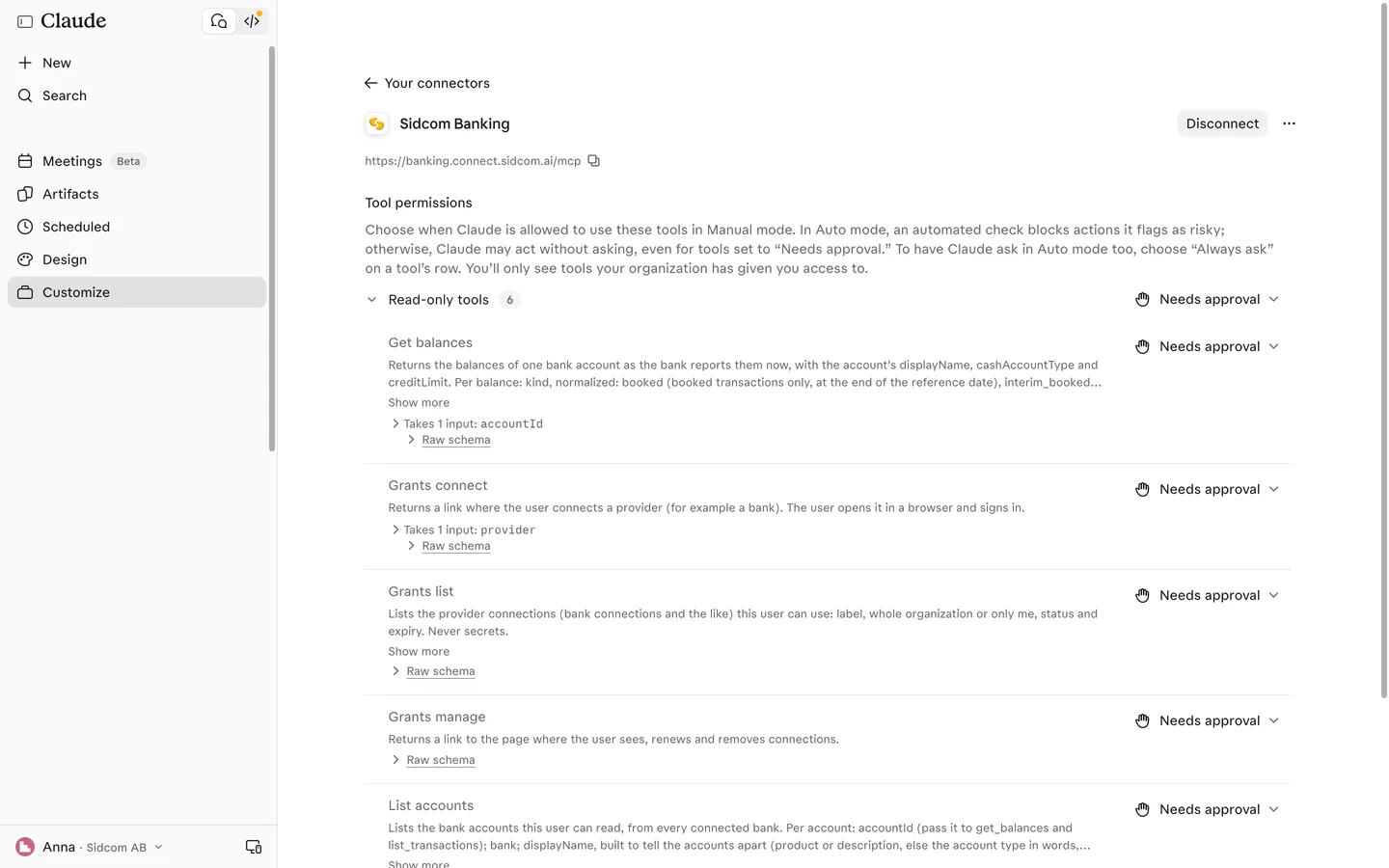
Nu är du ansluten
Tillbaka i Claude ser du kopplingens verktyg. Alla läser bara, inget av dem kan göra en betalning eller ändra något i banken.
Fastnat på det här steget?
Kontakta supporten om steget →Ser det annorlunda ut hos dig?
Fortfarande fast? Berätta vilket steg så hjälper vi dig vidare.
Steg 19 av 21
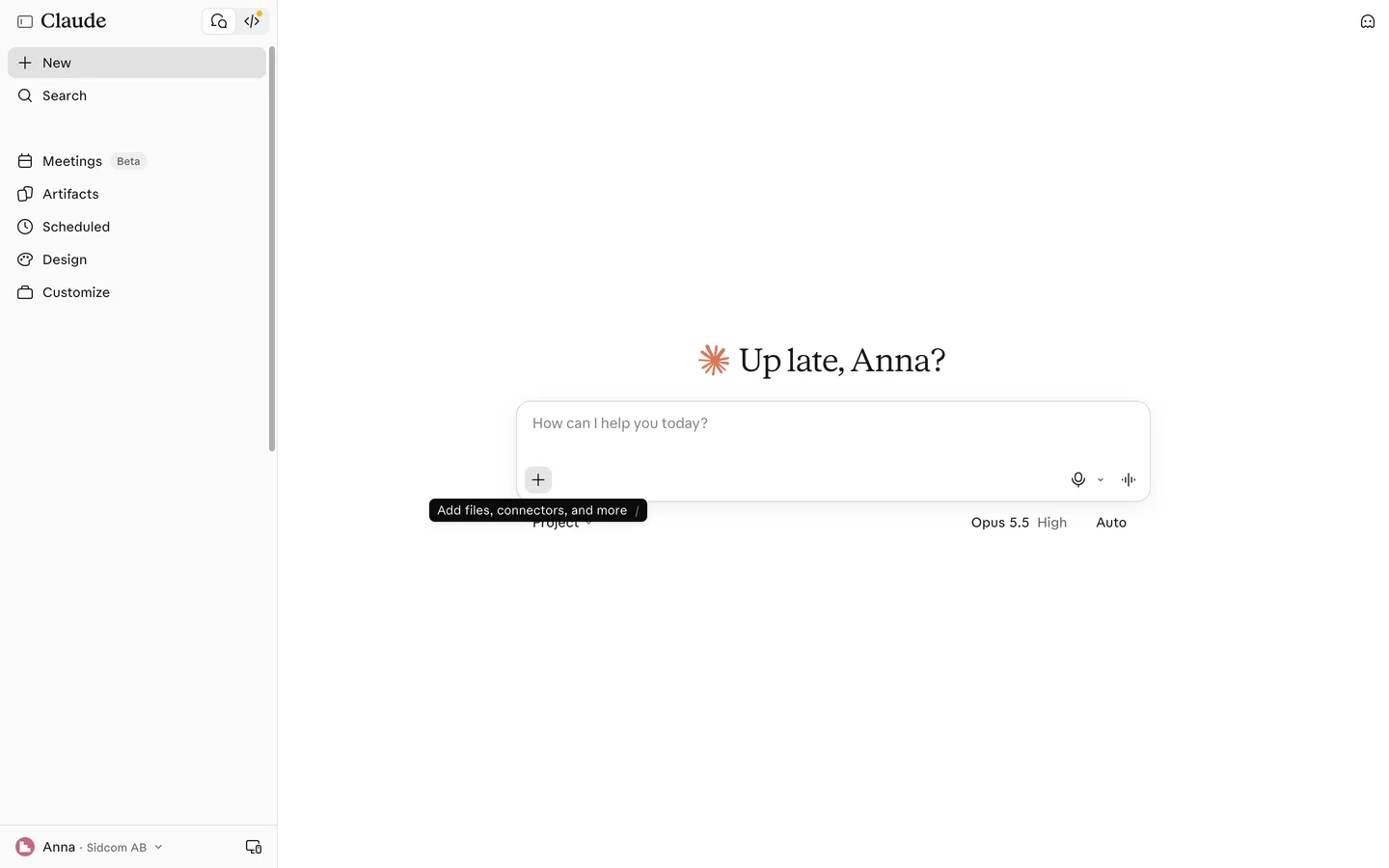
Öppna en ny chatt och klicka på plus
Plusknappen ligger nere till vänster i skrivrutan.
Klicka påAdd files, connectors, and more
Fastnat på det här steget?
Kontakta supporten om steget →Ser det annorlunda ut hos dig?
Fortfarande fast? Berätta vilket steg så hjälper vi dig vidare.
Steg 20 av 21
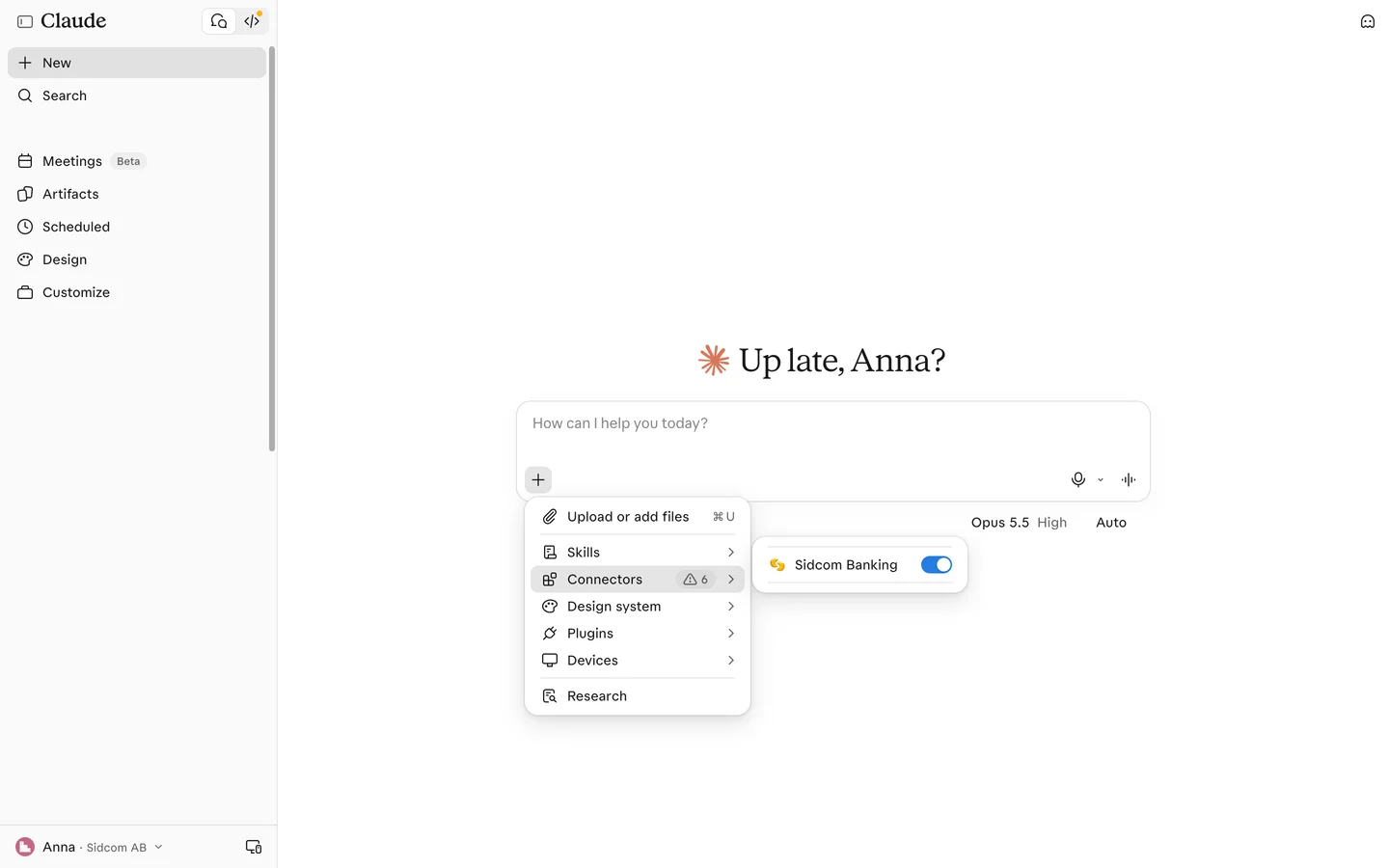
Välj Connectors
Klicka påConnectors
Fastnat på det här steget?
Kontakta supporten om steget →Ser det annorlunda ut hos dig?
Fortfarande fast? Berätta vilket steg så hjälper vi dig vidare.
Steg 21 av 21
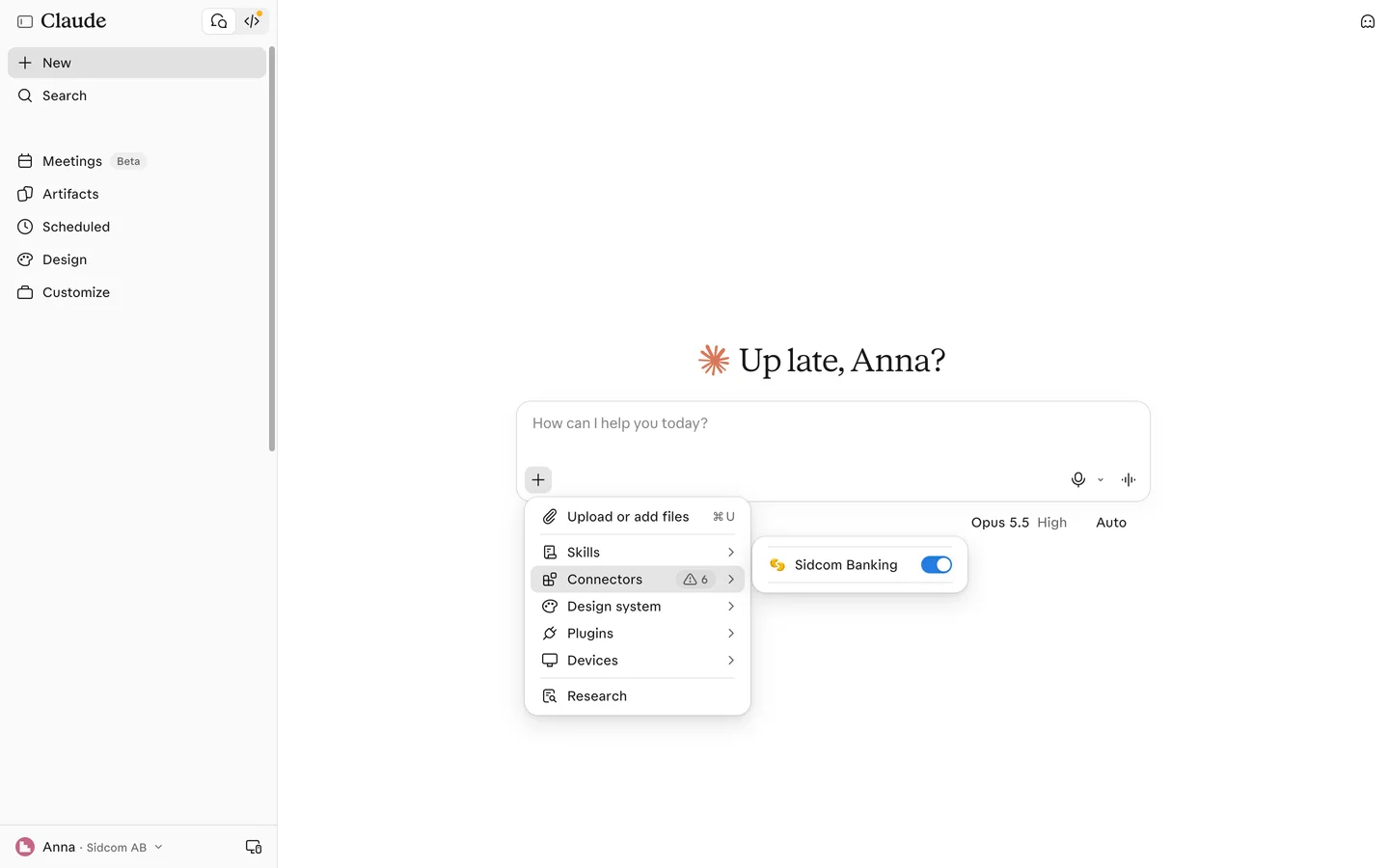
Se till att Sidcom Banking är på
Reglaget ska vara på. Fråga sedan till exempel Vad är saldot på alla våra konton i dag?
Har du en av Sidcoms Fortnox-kopplingar i samma chatt kan Claude stämma av banken mot bokföringen.
Fastnat på det här steget?
Kontakta supporten om steget →Ser det annorlunda ut hos dig?
Fortfarande fast? Berätta vilket steg så hjälper vi dig vidare.
Claude uppdaterar sitt gränssnitt ofta. Skärmarna kontrollerades senast 19 nov. 2026.
Klart
Kopplingen är tillagd. Nästa steg är att logga in och ansluta banken.
Steg 1 av 8
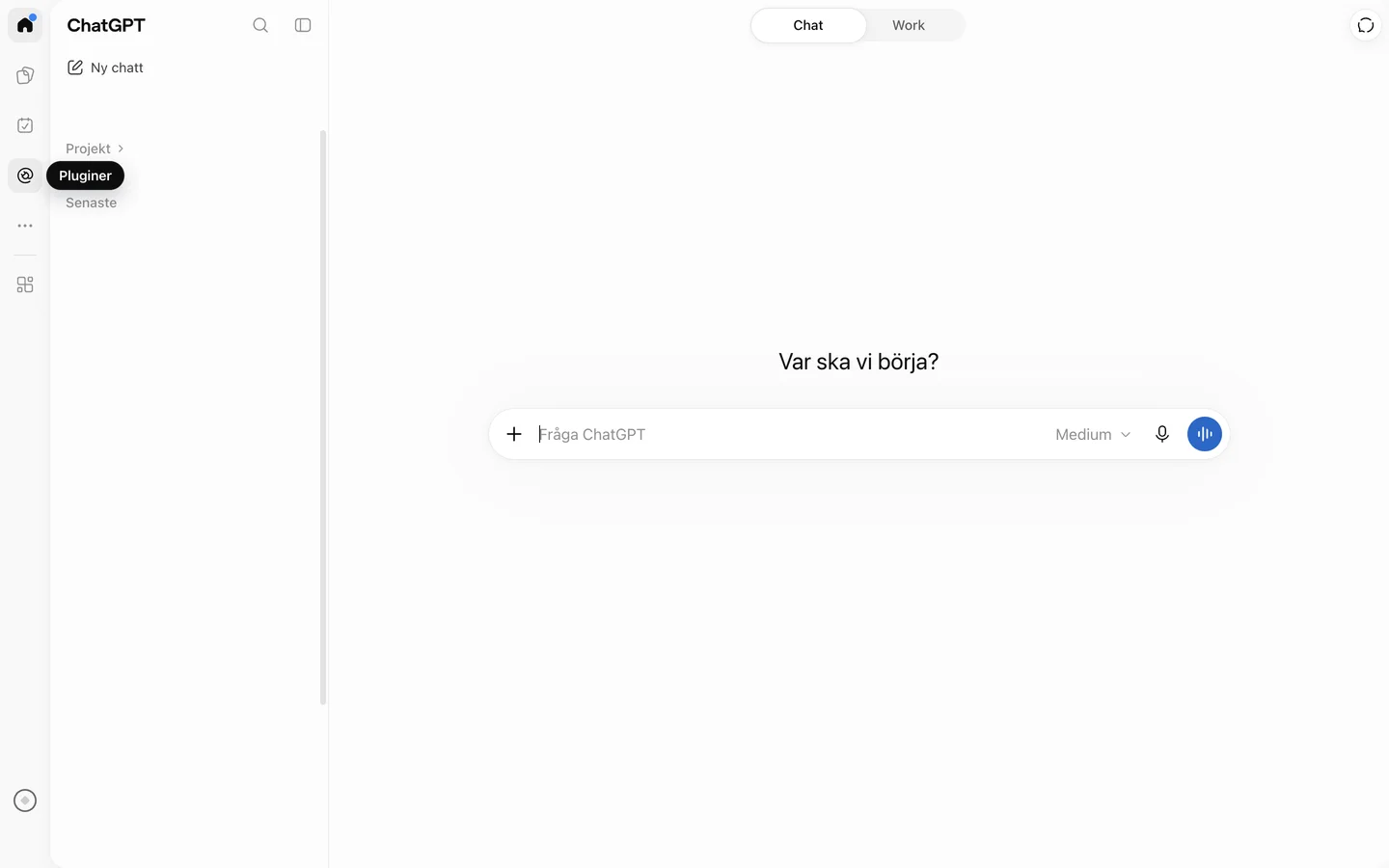
Öppna Pluginer
Pluginer ligger i ikonraden längst till vänster.
Klicka påPluginer
Öppna Pluginerchatgpt.com(öppnas i en ny flik)Fastnat på det här steget?
Jag har ingen Pluginer i menyn
Den finns inte i mobilappen. Öppna chatgpt.com/plugins i en webbläsare på datorn i stället.
Kontakta supporten om steget →Ser det annorlunda ut hos dig?
Fortfarande fast? Berätta vilket steg så hjälper vi dig vidare.
Steg 2 av 8
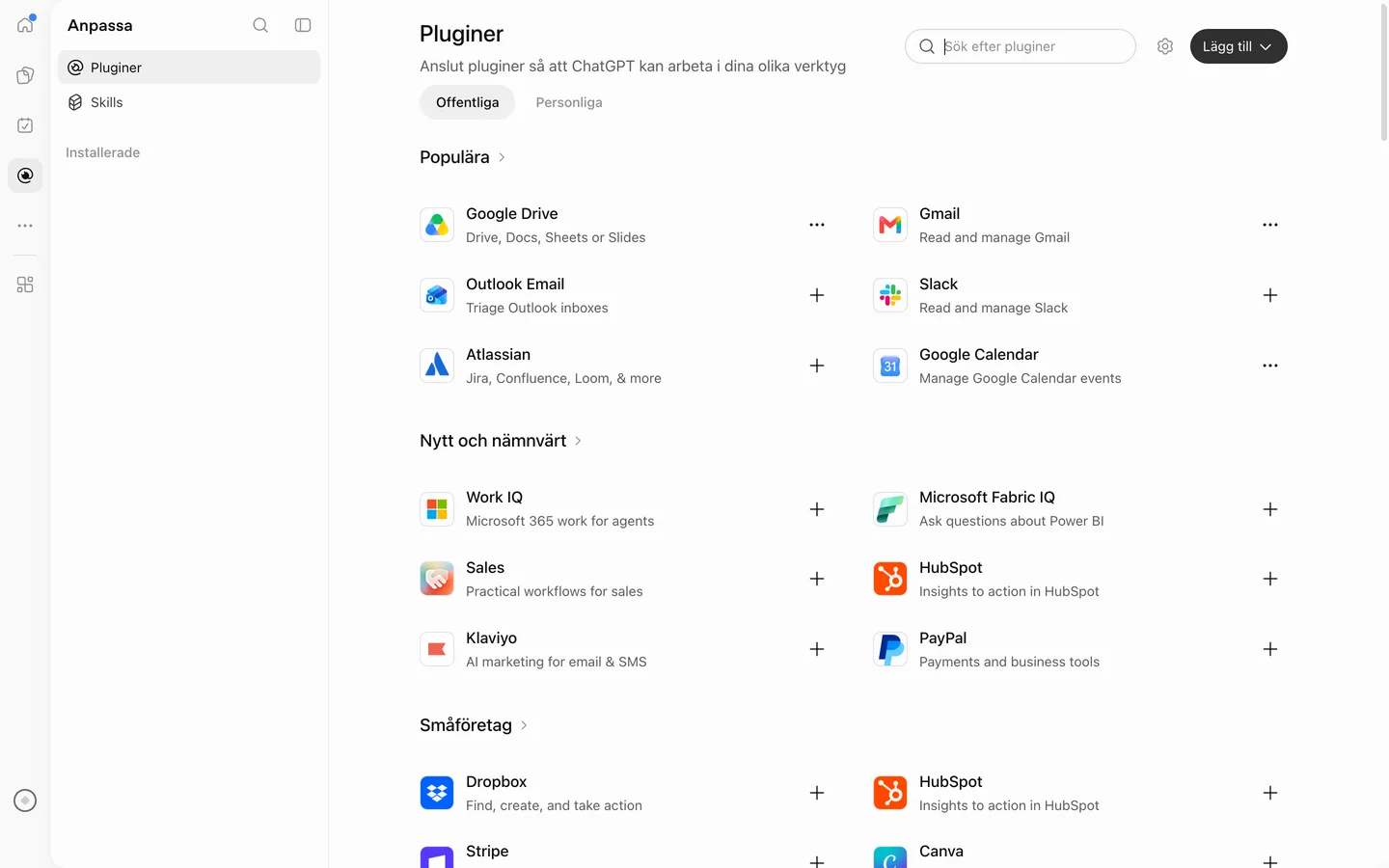
Klicka på Lägg till
Uppe till höger på sidan Pluginer.
Klicka påLägg till
Fastnat på det här steget?
Kontakta supporten om steget →Ser det annorlunda ut hos dig?
Fortfarande fast? Berätta vilket steg så hjälper vi dig vidare.
Steg 3 av 8
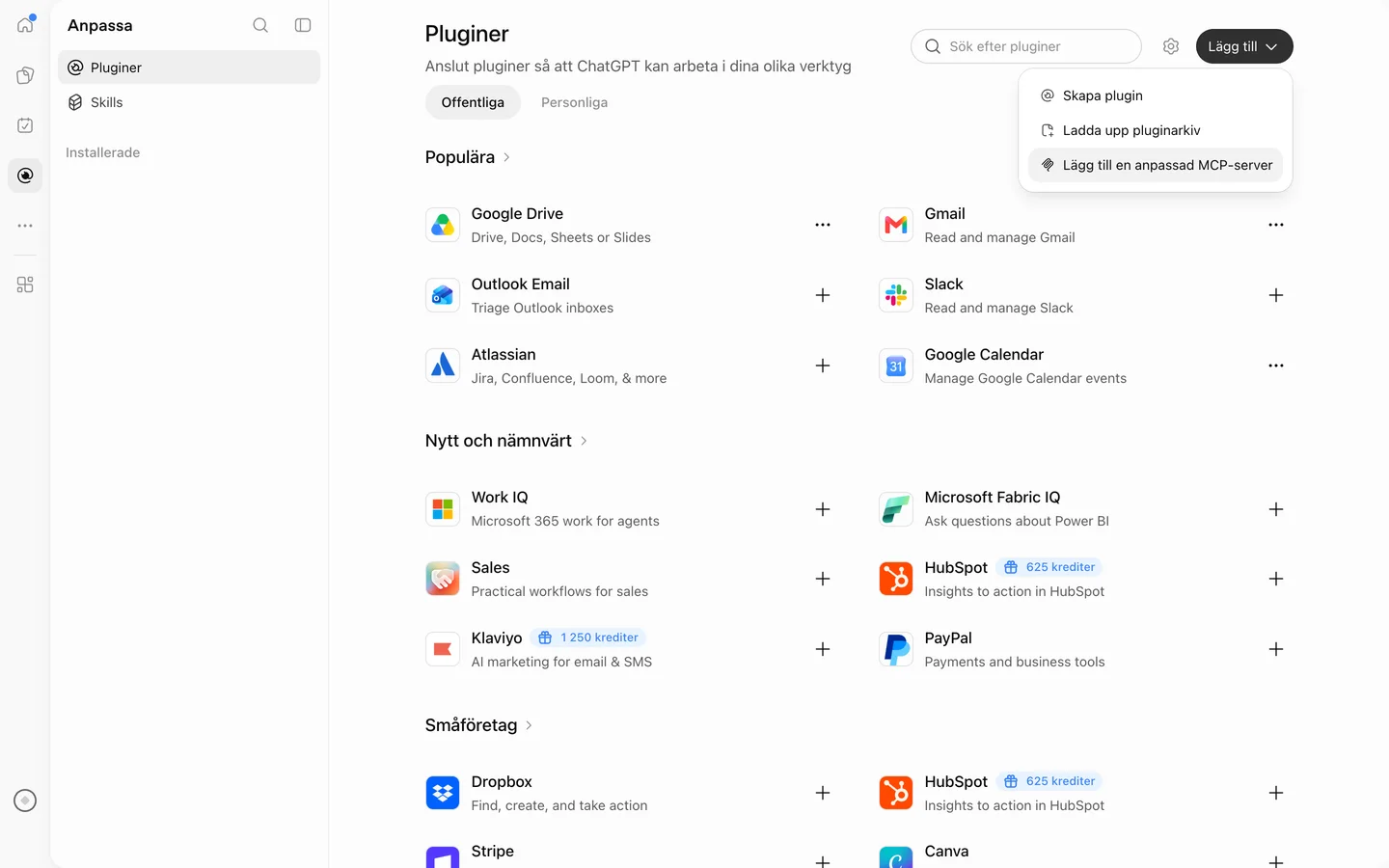
Välj Lägg till en anpassad MCP-server
Sidcom Banking är en MCP-server, så välj den här och inte Skapa plugin.
Klicka påLägg till en anpassad MCP-server
Fastnat på det här steget?
Jag ser inte Lägg till en anpassad MCP-server
På Business och Enterprise kan en administratör stänga av egna MCP-servrar för arbetsytan. Be din ChatGPT-administratör att tillåta dem, eller att lägga till Sidcom Banking för alla.
Kontakta supporten om steget →Ser det annorlunda ut hos dig?
Fortfarande fast? Berätta vilket steg så hjälper vi dig vidare.
Steg 4 av 8
Ge den ett namn
Något du känner igen i chatten. Sidcom Banking fungerar bra.
Skriv iNamn
Sidcom Banking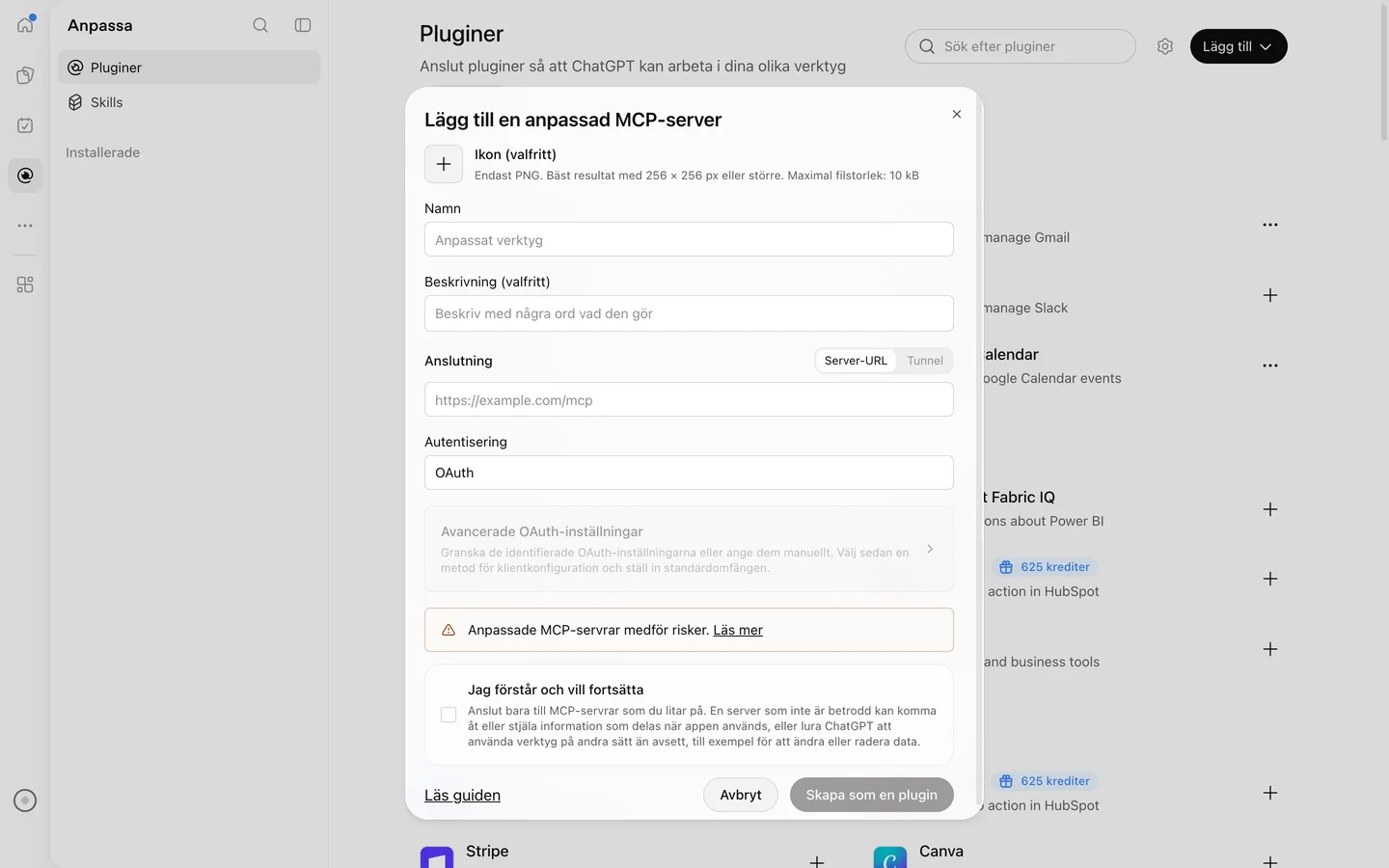
Fastnat på det här steget?
Inget händer när jag klickar på Skapa som en plugin
Namnet används redan av en annan plugin i ditt konto. Välj ett annat namn, till exempel Sidcom Banking 2, och försök igen.
Kontakta supporten om steget →Ser det annorlunda ut hos dig?
Fortfarande fast? Berätta vilket steg så hjälper vi dig vidare.
Steg 5 av 8
Klistra in serverns adress
Låt Anslutning stå kvar på Server-URL och klistra in adressen nedan.
Skriv iServer-URL
MCP-serverns adresshttps://banking.connect.sidcom.ai/mcp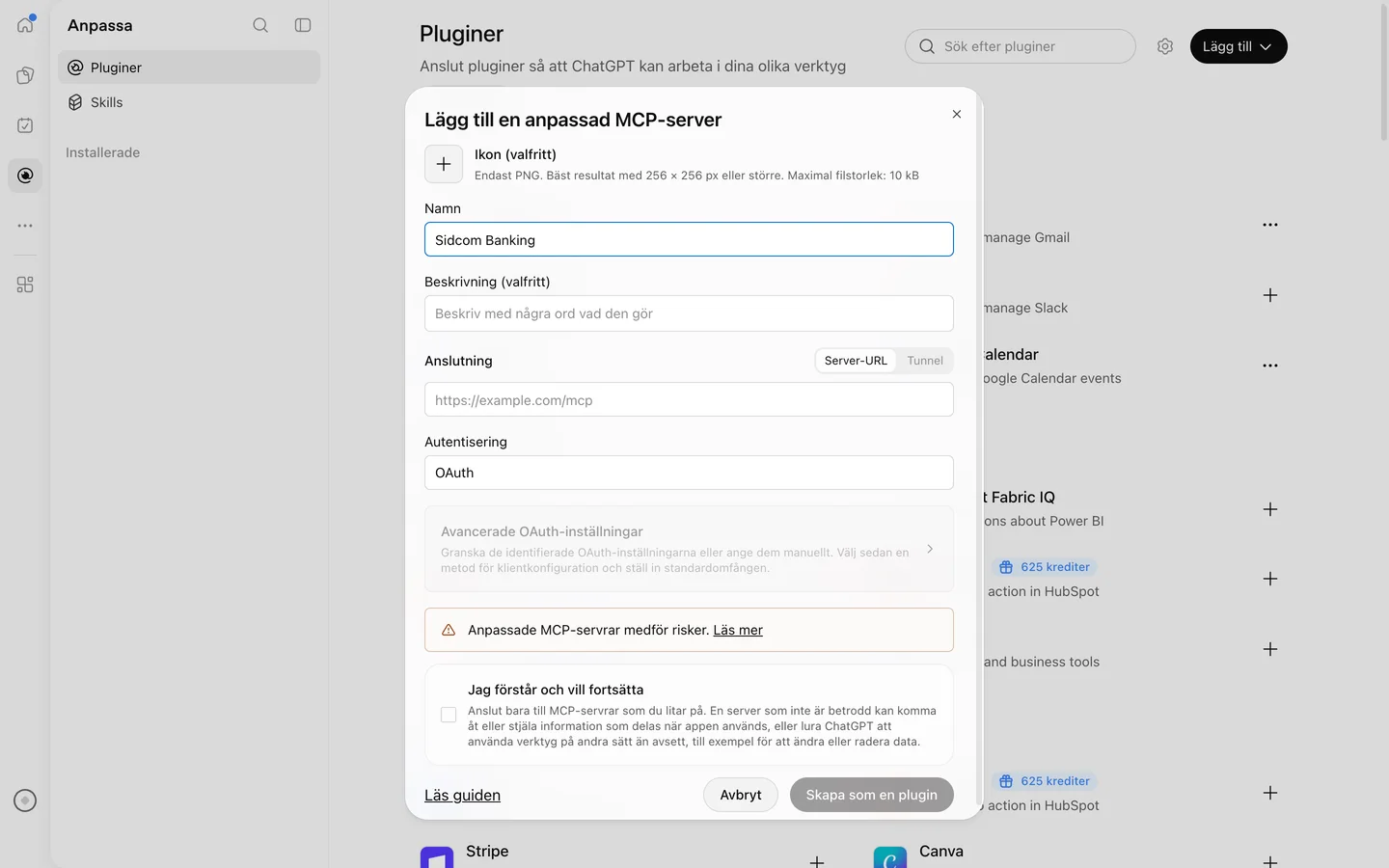
Fastnat på det här steget?
Kontakta supporten om steget →Ser det annorlunda ut hos dig?
Fortfarande fast? Berätta vilket steg så hjälper vi dig vidare.
Steg 6 av 8
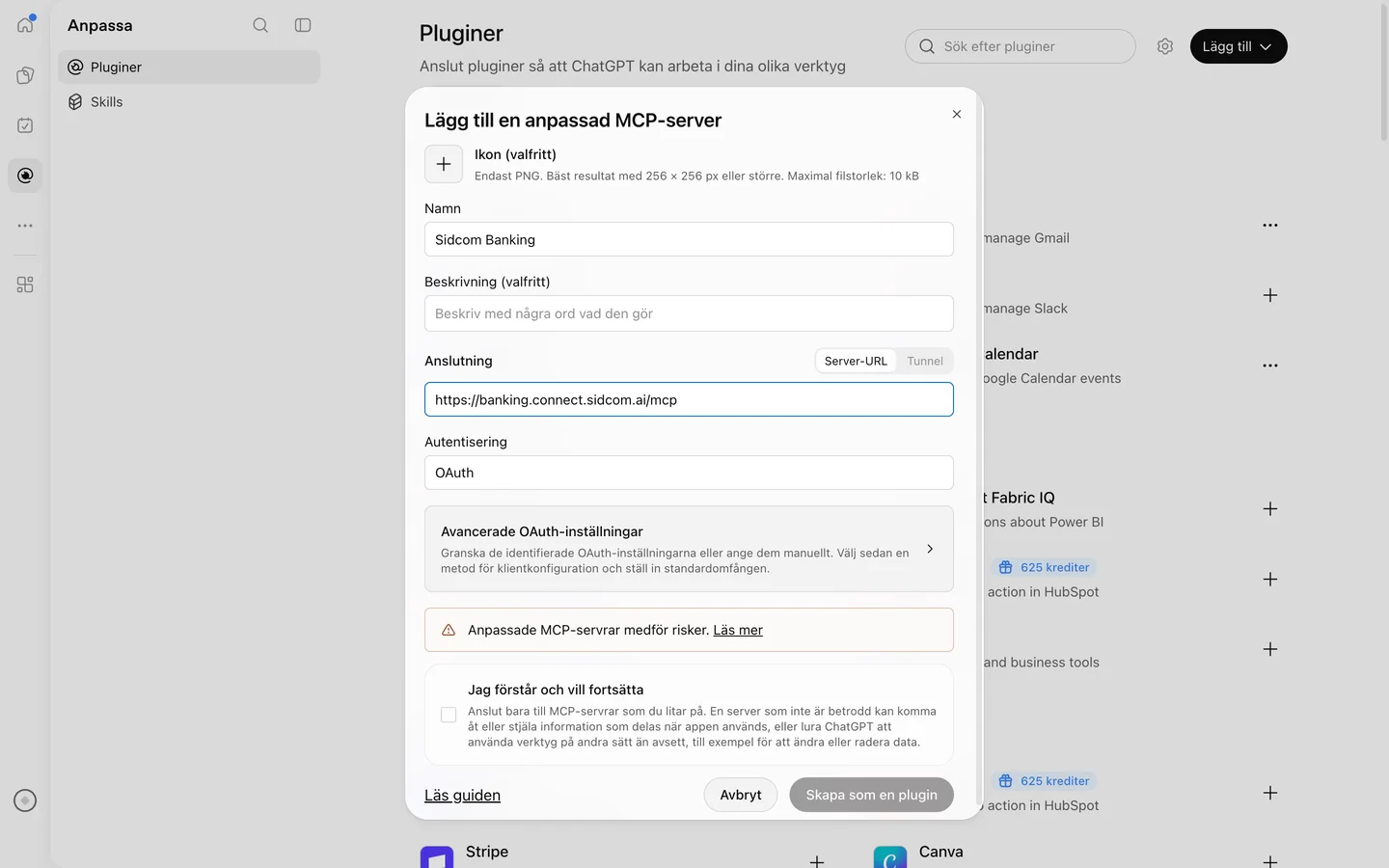
Låt Autentisering stå på OAuth
Då loggar du in med ditt eget Sidcom-konto. Här behöver du inte ändra något.
Fastnat på det här steget?
Kontakta supporten om steget →Ser det annorlunda ut hos dig?
Fortfarande fast? Berätta vilket steg så hjälper vi dig vidare.
Steg 7 av 8
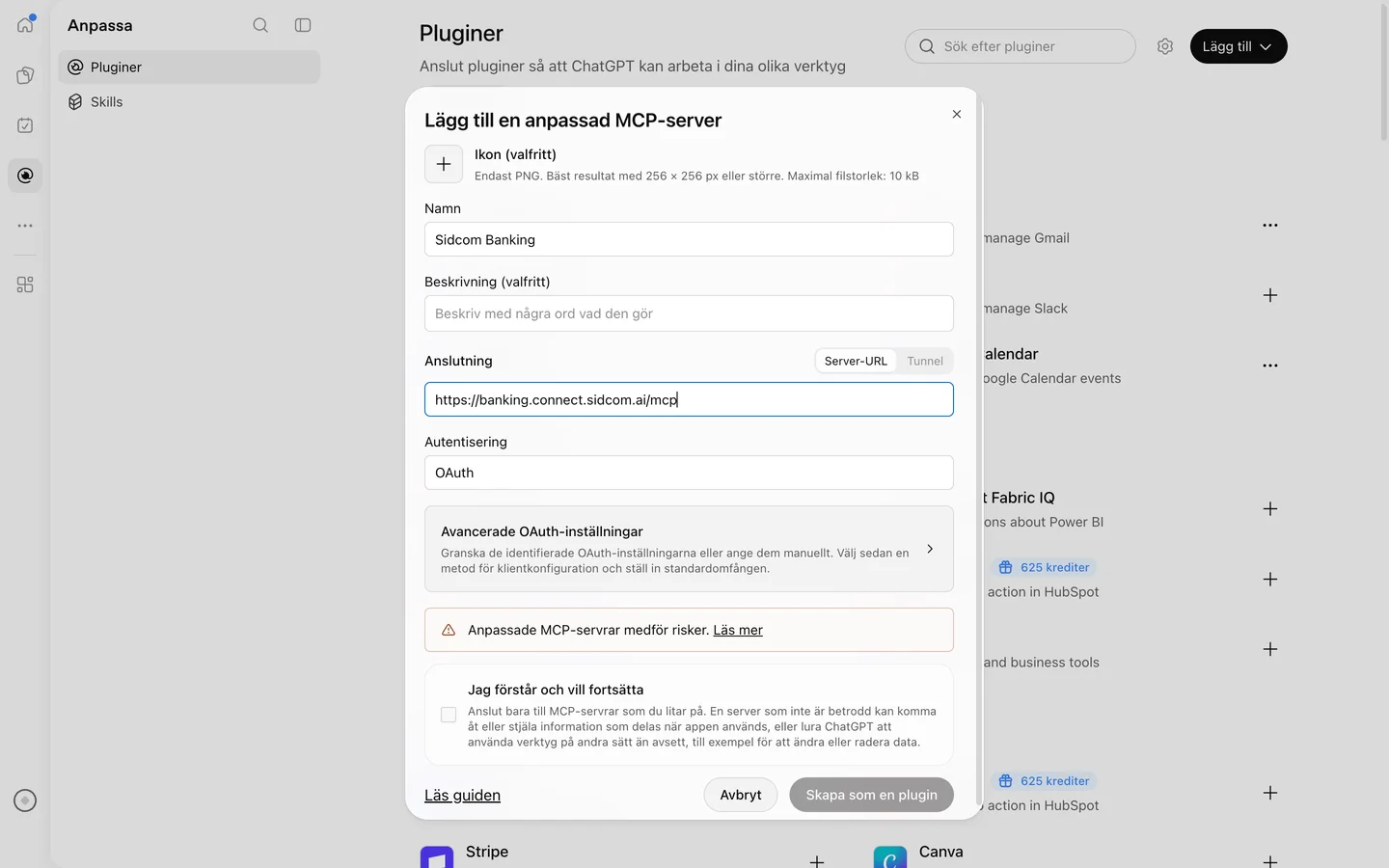
Bekräfta att du förstår
ChatGPT visar varningen för alla egna MCP-servrar. Kryssa i rutan för att gå vidare.
Klicka påJag förstår och vill fortsätta
Fastnat på det här steget?
Kontakta supporten om steget →Ser det annorlunda ut hos dig?
Fortfarande fast? Berätta vilket steg så hjälper vi dig vidare.
Steg 8 av 8
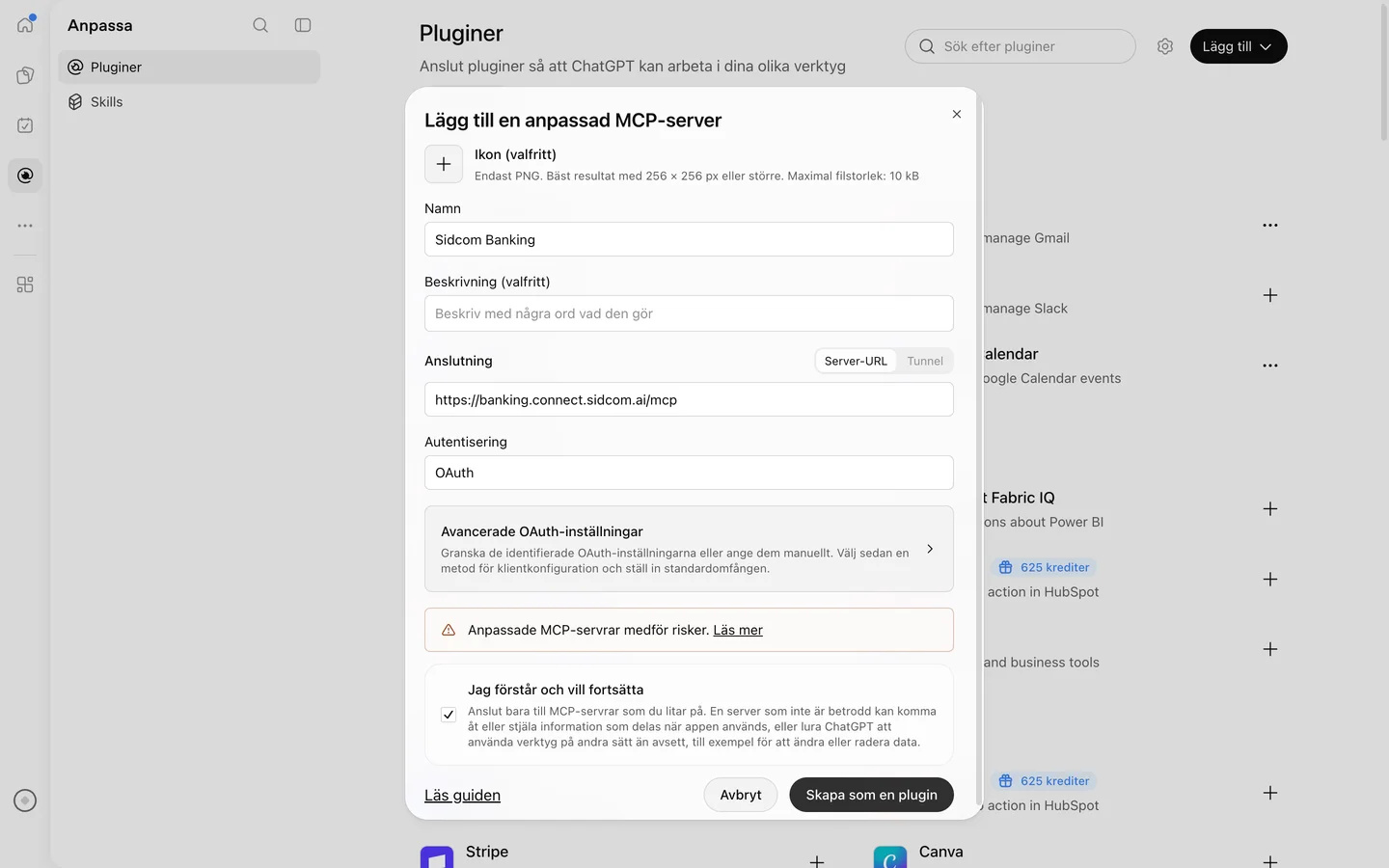
Klicka på Skapa som en plugin
ChatGPT kontrollerar servern och går direkt vidare till anslutningen.
Klicka påSkapa som en plugin
Det kan ta en halv minut medan ChatGPT når servern.
Fastnat på det här steget?
Kontakta supporten om steget →Ser det annorlunda ut hos dig?
Fortfarande fast? Berätta vilket steg så hjälper vi dig vidare.
Klart
Banken är ansluten. Fråga ChatGPT om saldon och transaktioner.
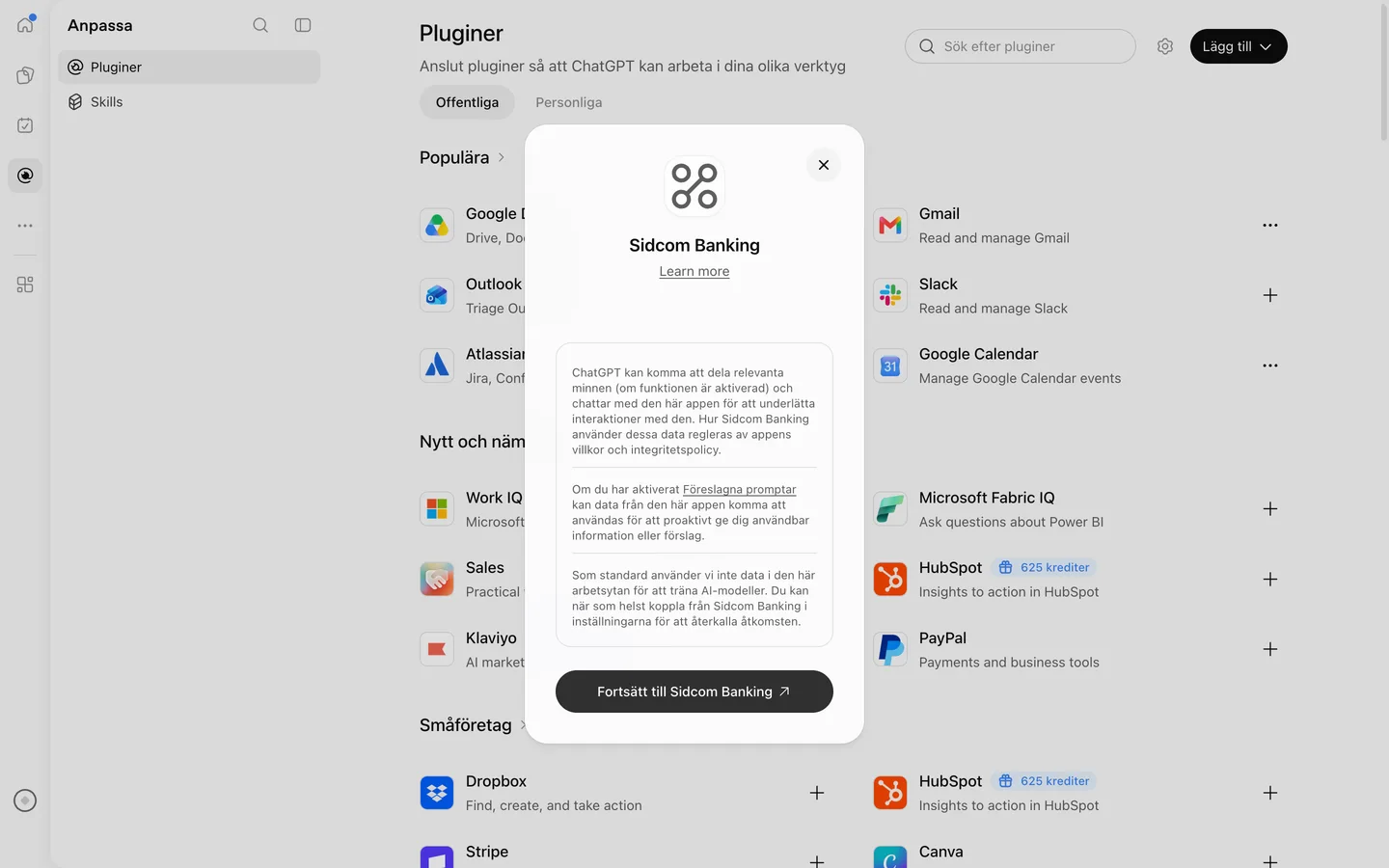
Steg 1 av 20
Fortsätt till Sidcom Banking
ChatGPT beskriver vad appen får komma åt. Fortsätt för att komma till inloggningen.
Klicka påFortsätt till Sidcom Banking
Fastnat på det här steget?
Jag stängde fönstret av misstag
Öppna Pluginer, välj Sidcom Banking under Installerade och anslut därifrån.
Kontakta supporten om steget →Ser det annorlunda ut hos dig?
Fortfarande fast? Berätta vilket steg så hjälper vi dig vidare.
Steg 2 av 20
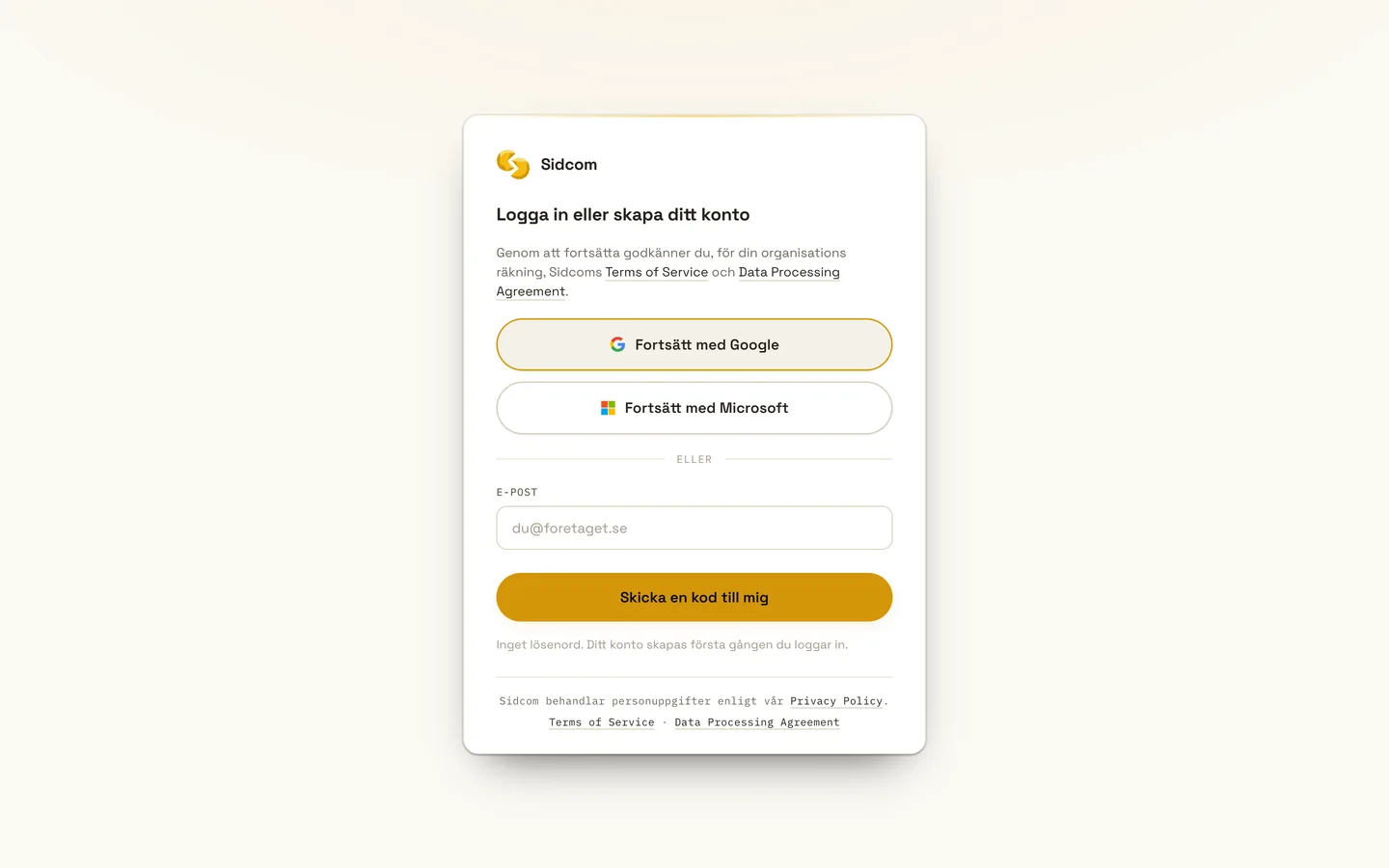
Logga in med ett Sidcom-konto
Använd Google eller Microsoft, eller få en kod via e-post. Har du inget konto skapas ett åt dig.
Klicka påFortsätt med Google
Har du redan ett Sidcom-konto för en Fortnox-koppling använder du samma här.
Fastnat på det här steget?
Kontakta supporten om steget →Ser det annorlunda ut hos dig?
Fortfarande fast? Berätta vilket steg så hjälper vi dig vidare.
Steg 3 av 20
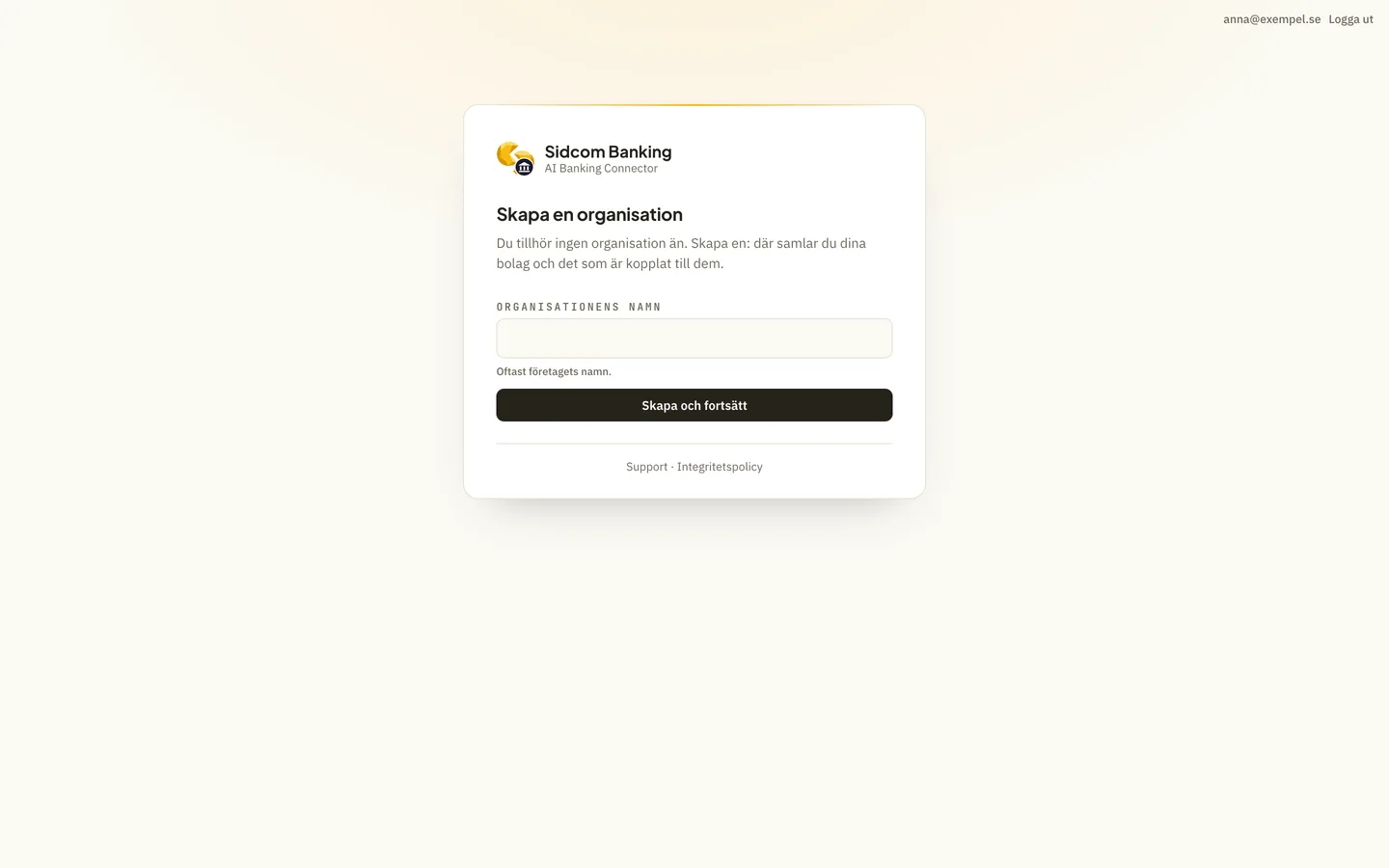
Ge organisationen ett namn
Första gången skapar du en organisation hos Sidcom. Där samlas dina bolag och det som är anslutet till dem. Oftast företagets namn.
Skriv iOrganisationens namn
Sidcom ABHar du redan en organisation hos Sidcom hoppar du över det här och nästa steg.
Fastnat på det här steget?
Kontakta supporten om steget →Ser det annorlunda ut hos dig?
Fortfarande fast? Berätta vilket steg så hjälper vi dig vidare.
Steg 4 av 20
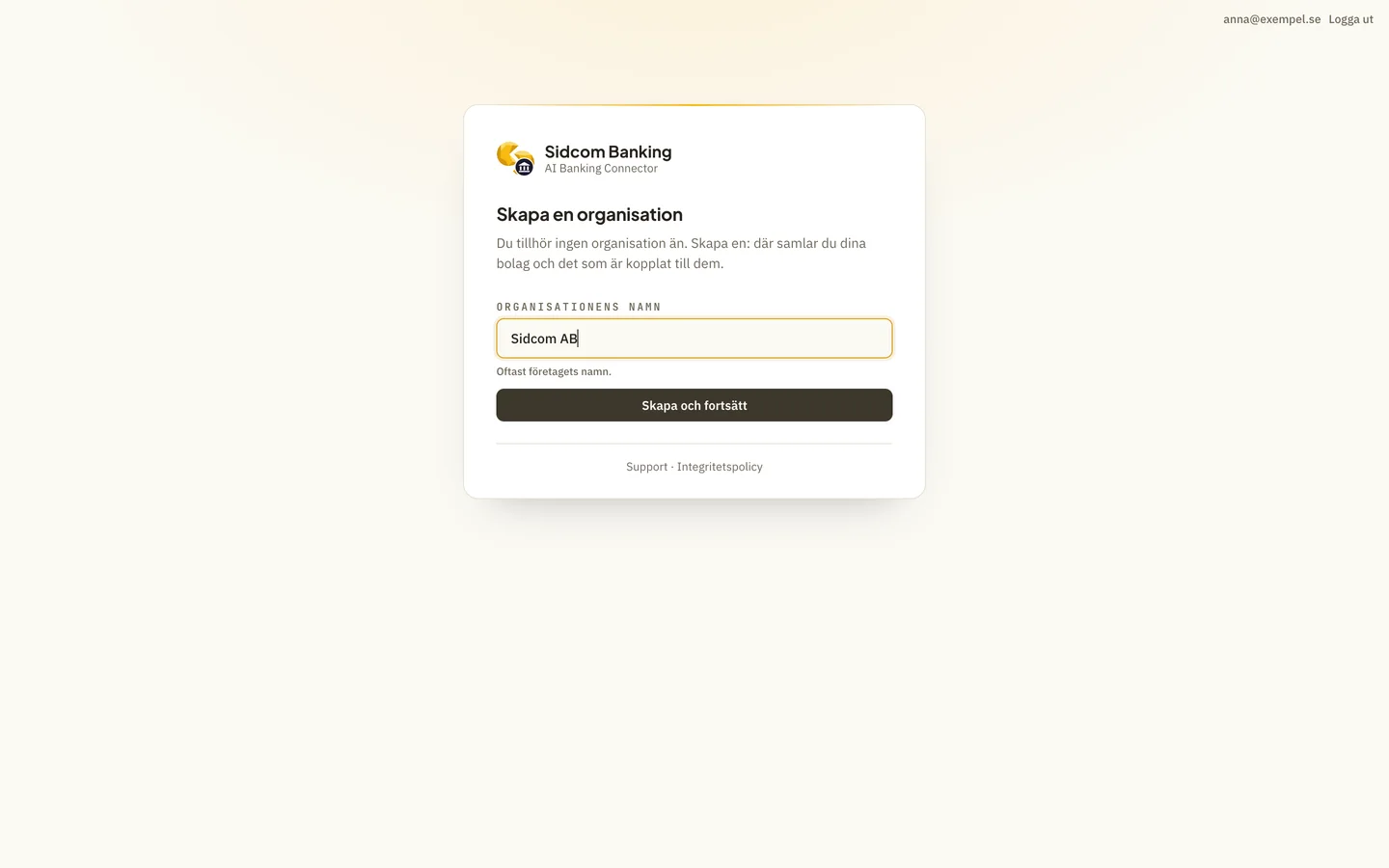
Klicka på Skapa och fortsätt
Klicka påSkapa och fortsätt
Fastnat på det här steget?
Kontakta supporten om steget →Ser det annorlunda ut hos dig?
Fortfarande fast? Berätta vilket steg så hjälper vi dig vidare.
Steg 5 av 20
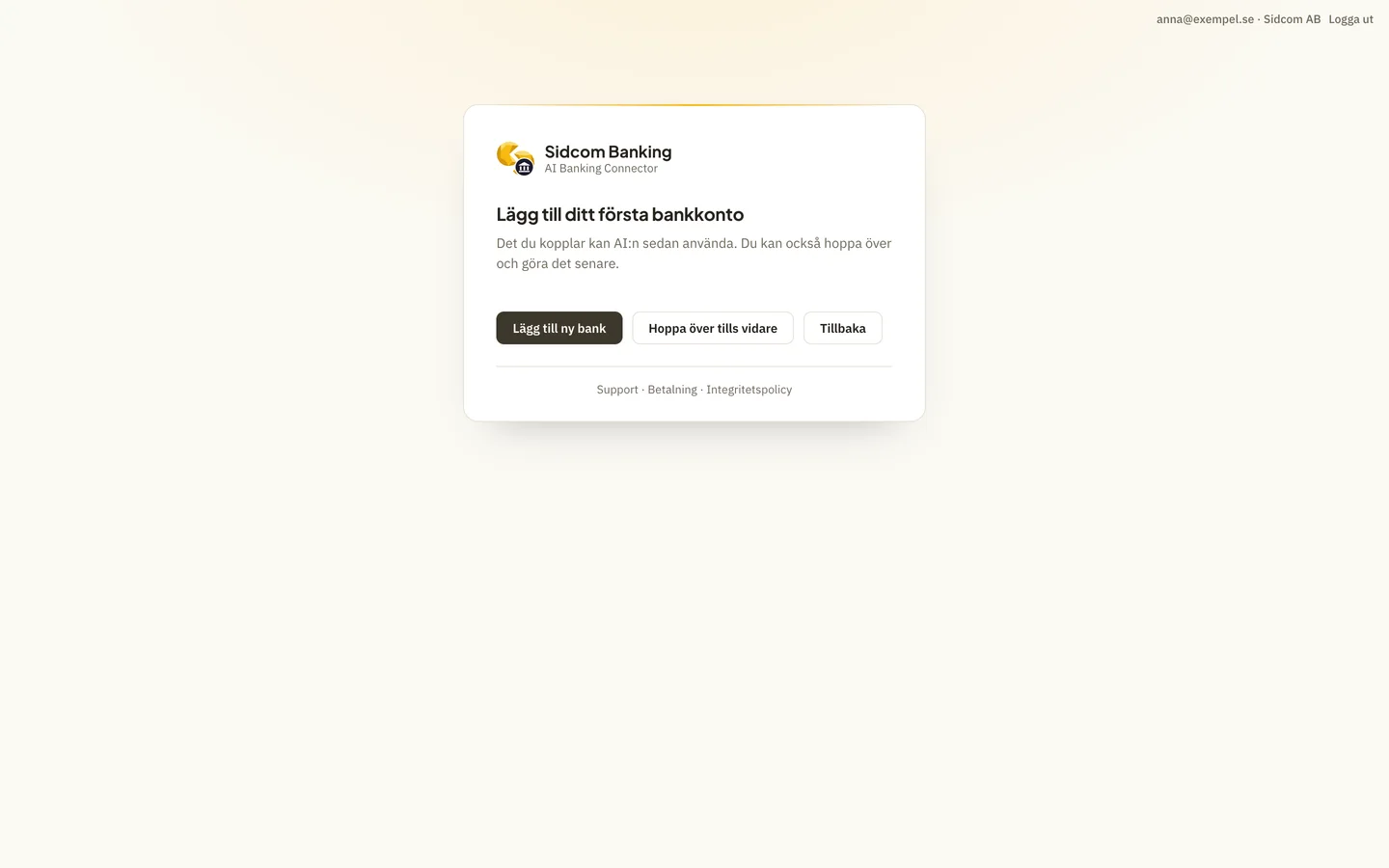
Klicka på Lägg till ny bank
Inget är anslutet än. Här lägger du till din första bank.
Klicka påLägg till ny bank
Fastnat på det här steget?
Kontakta supporten om steget →Ser det annorlunda ut hos dig?
Fortfarande fast? Berätta vilket steg så hjälper vi dig vidare.
Steg 6 av 20
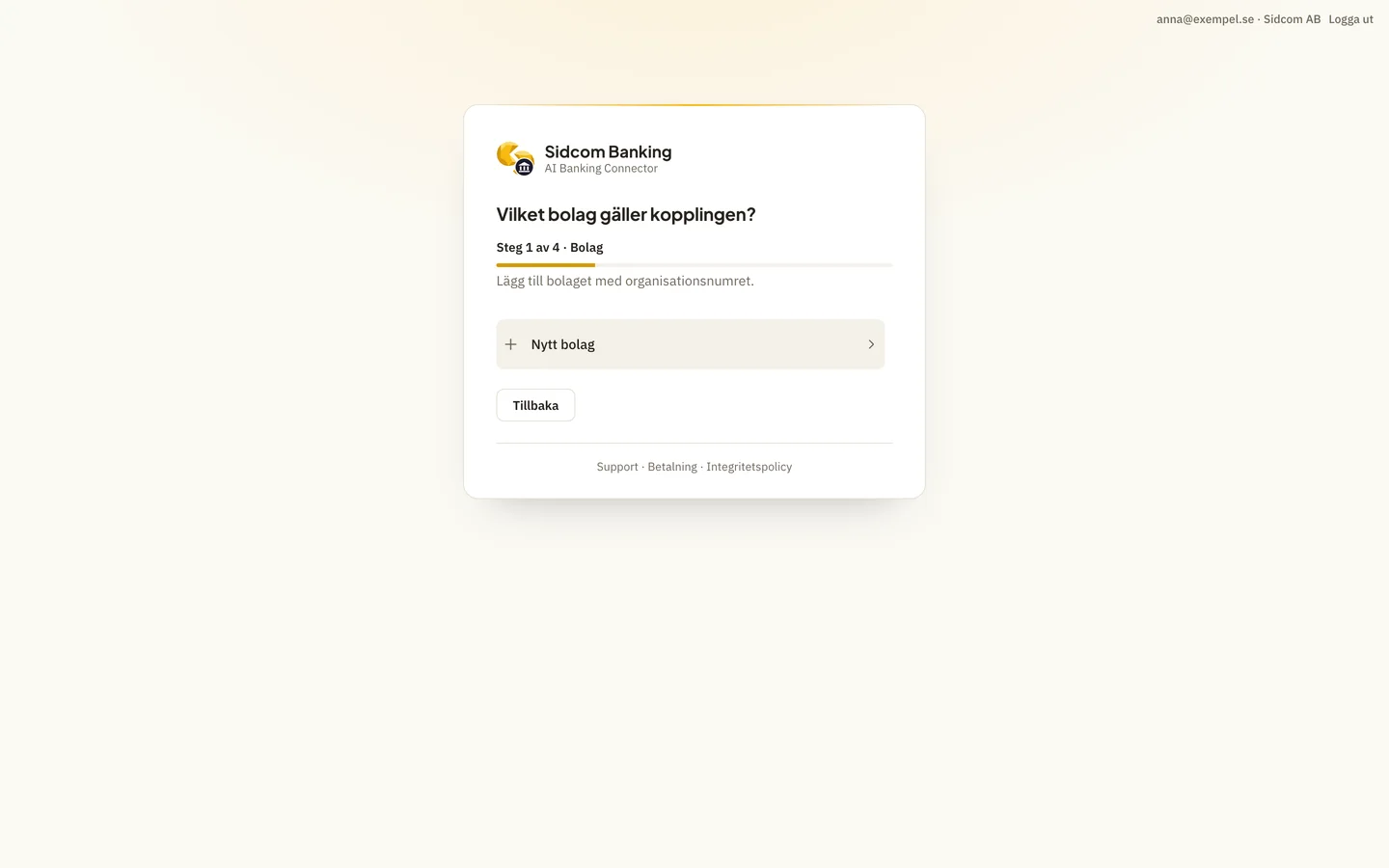
Välj Nytt bolag
Varje bankanslutning hör till ett bolag. Lägg till bolaget med organisationsnumret.
Klicka påNytt bolag
Har du lagt till bolag tidigare visas de i en lista här. Välj då bolaget i listan och gå vidare till valet av vem som får använda anslutningen.
Fastnat på det här steget?
Kontakta supporten om steget →Ser det annorlunda ut hos dig?
Fortfarande fast? Berätta vilket steg så hjälper vi dig vidare.
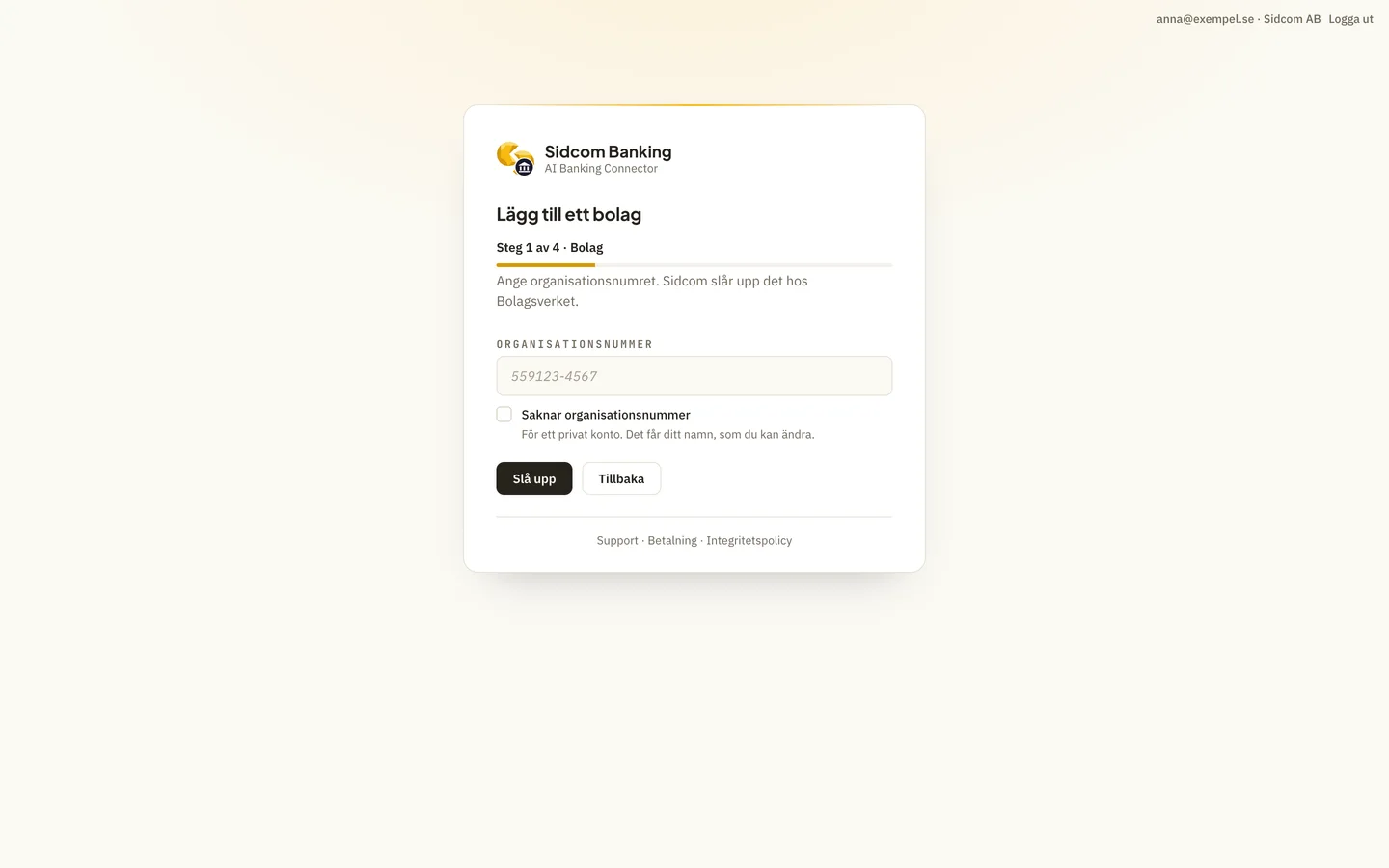
Steg 7 av 20
Ange organisationsnumret
Tio siffror, med eller utan bindestreck.
Skriv iOrganisationsnummer
559504-0840Gäller det ett privat konto? Kryssa i Saknar organisationsnummer.
Fastnat på det här steget?
Kontakta supporten om steget →Ser det annorlunda ut hos dig?
Fortfarande fast? Berätta vilket steg så hjälper vi dig vidare.
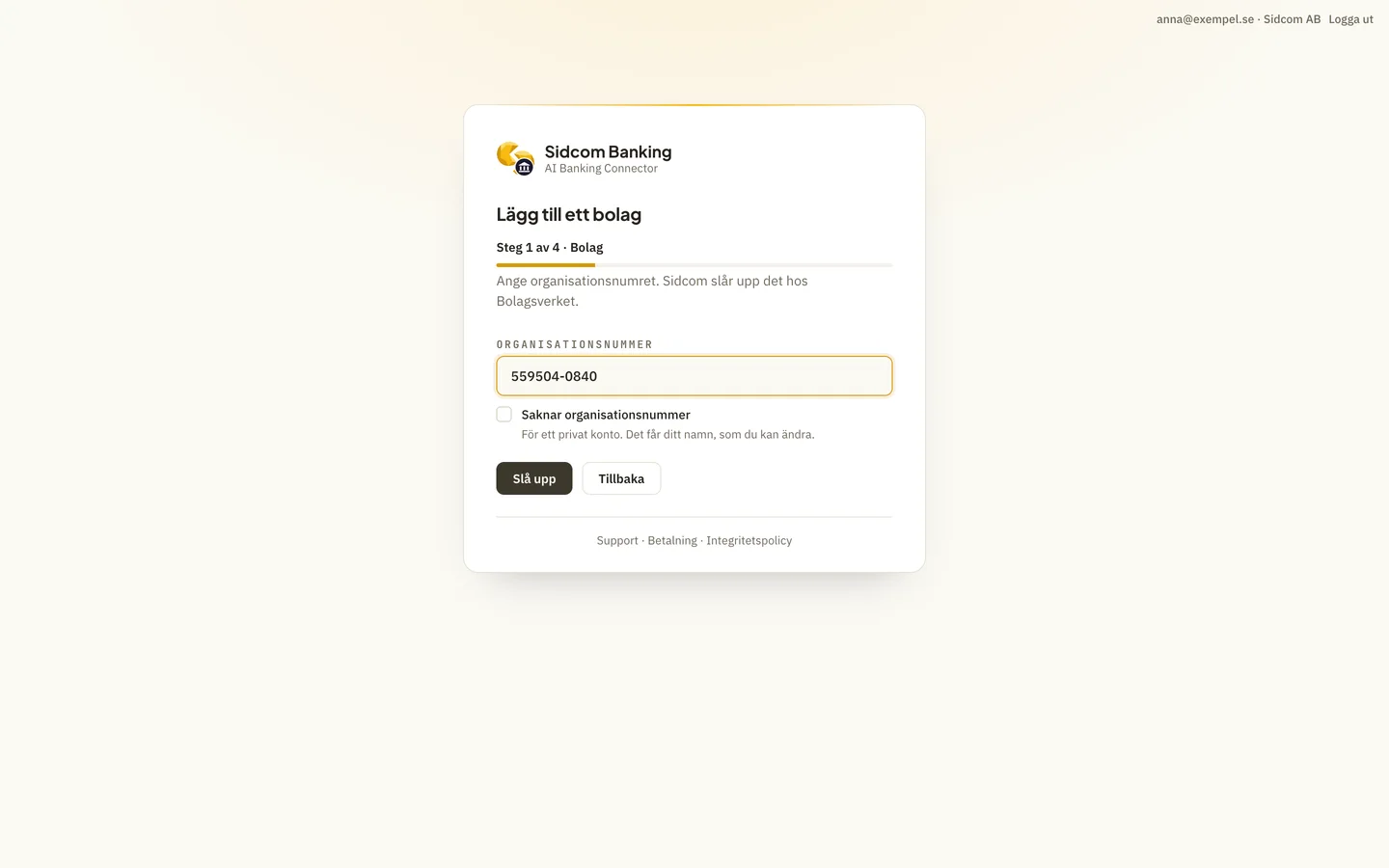
Steg 8 av 20
Klicka på Slå upp
Sidcom hämtar bolagets namn och ort från Bolagsverket.
Klicka påSlå upp
Fastnat på det här steget?
Kontakta supporten om steget →Ser det annorlunda ut hos dig?
Fortfarande fast? Berätta vilket steg så hjälper vi dig vidare.
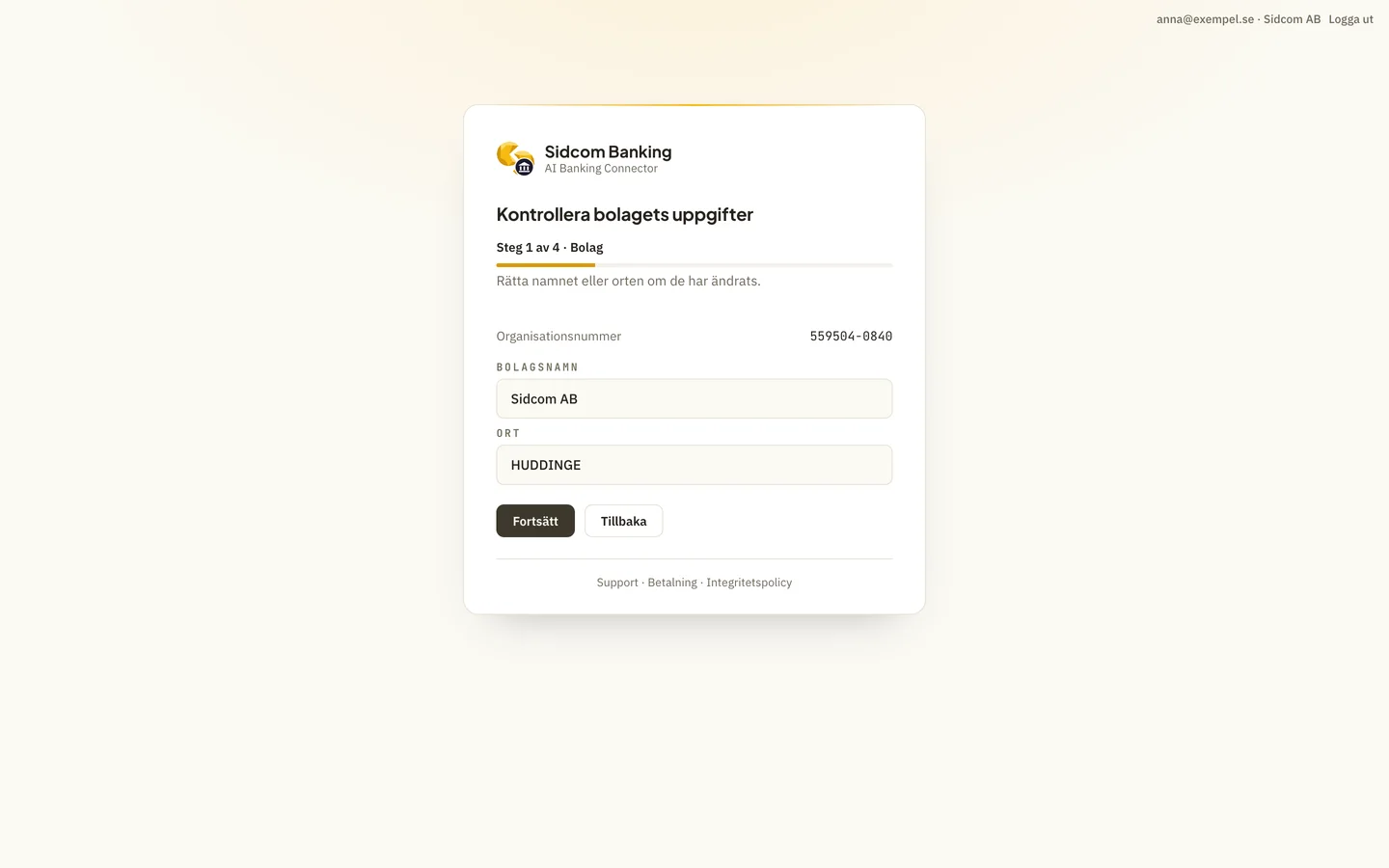
Steg 9 av 20
Kontrollera uppgifterna
Rätta namnet eller orten om de har ändrats. Klicka sedan på Fortsätt.
Klicka påFortsätt
Fastnat på det här steget?
Kontakta supporten om steget →Ser det annorlunda ut hos dig?
Fortfarande fast? Berätta vilket steg så hjälper vi dig vidare.
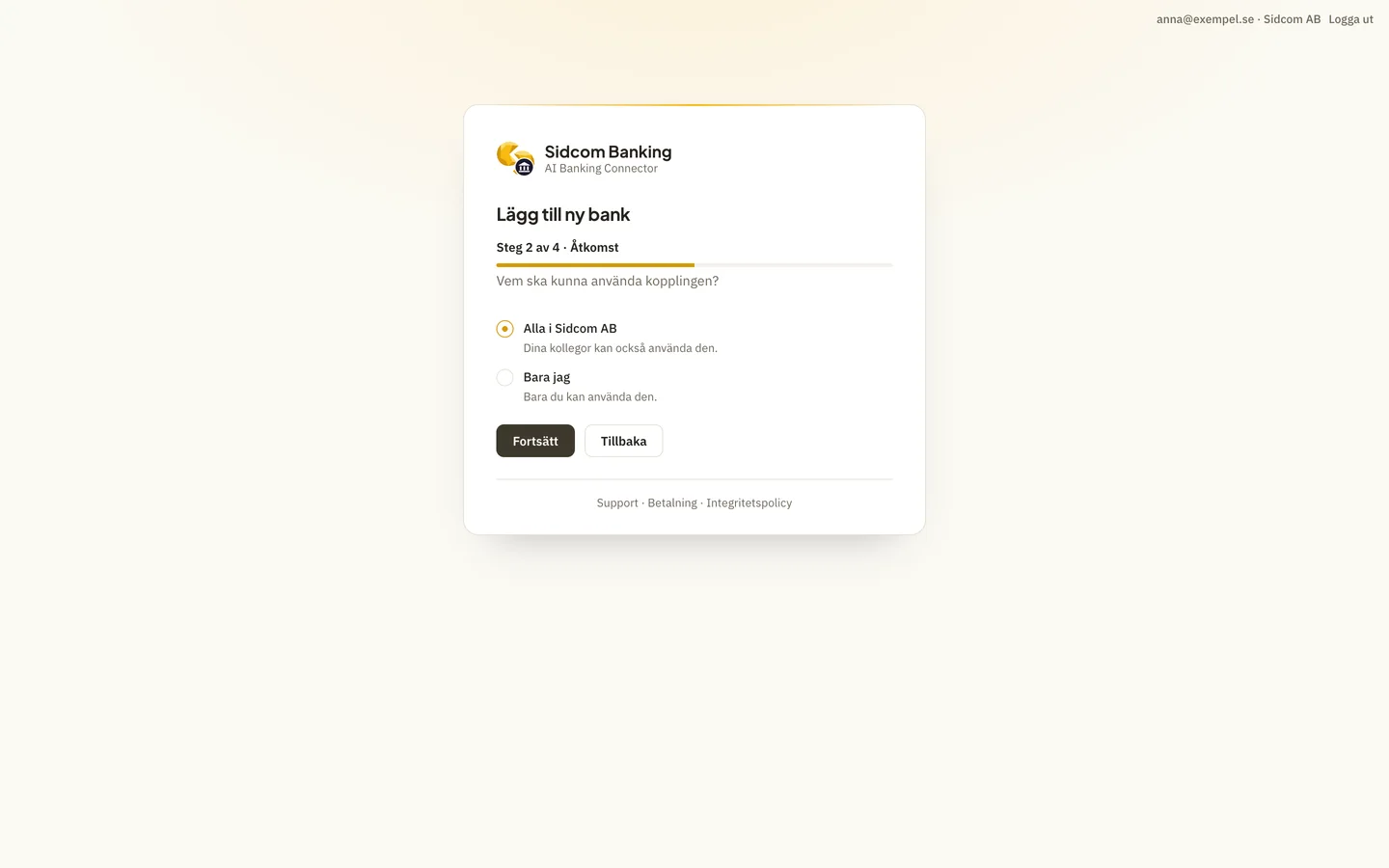
Steg 10 av 20
Välj vem som får använda anslutningen
Alla i bolaget, så att dina kollegor också kan fråga om banken, eller Bara jag. Klicka sedan på Fortsätt.
Klicka påFortsätt
Fastnat på det här steget?
Kontakta supporten om steget →Ser det annorlunda ut hos dig?
Fortfarande fast? Berätta vilket steg så hjälper vi dig vidare.
Steg 11 av 20
Sök upp din bank
Skriv bankens namn i sökrutan. Listan har över hundra banker.
Skriv iSök på namn
Handelsbanken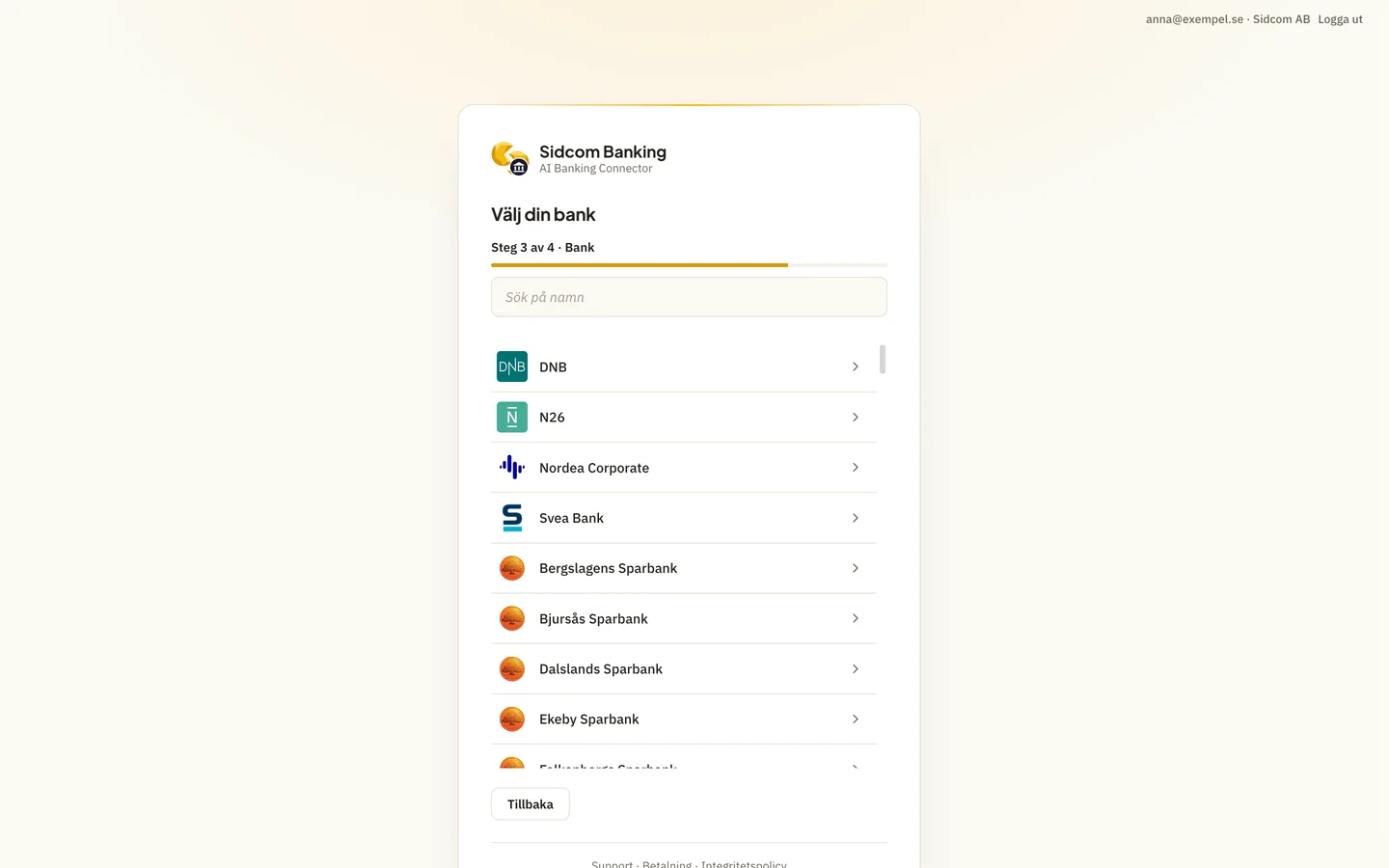
Fastnat på det här steget?
Kontakta supporten om steget →Ser det annorlunda ut hos dig?
Fortfarande fast? Berätta vilket steg så hjälper vi dig vidare.
Steg 12 av 20
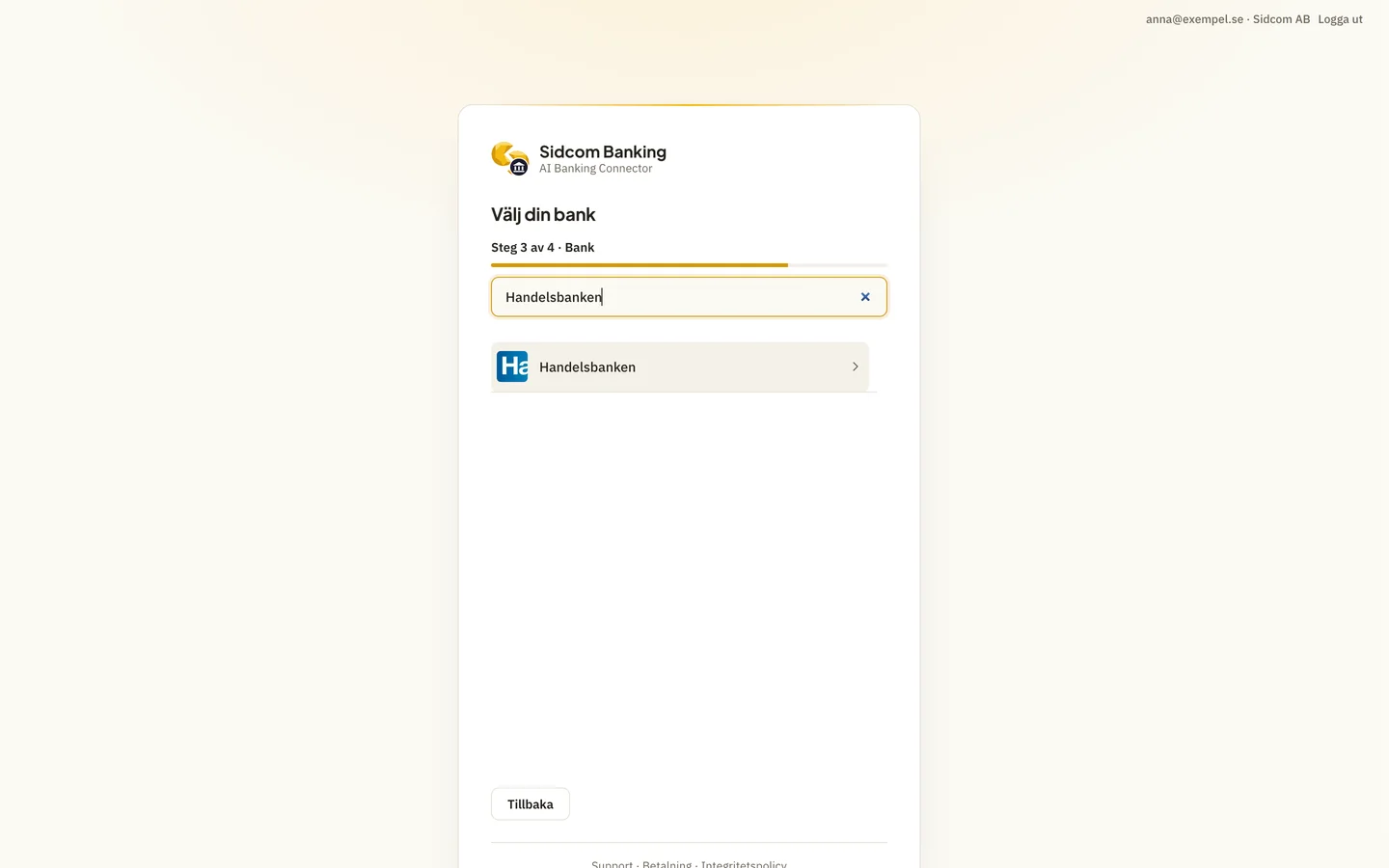
Välj banken
Här Handelsbanken som exempel. Har bolaget flera banker lägger du till dem en i taget.
Klicka påDin bank
Fastnat på det här steget?
Jag hittar inte min bank
Vissa banker har olika val för företag och privat, till exempel Nordea Corporate. Prova att söka på en del av namnet. Saknas banken helt, hör av dig så tittar vi på det.
Kontakta supporten om steget →Ser det annorlunda ut hos dig?
Fortfarande fast? Berätta vilket steg så hjälper vi dig vidare.
Steg 13 av 20
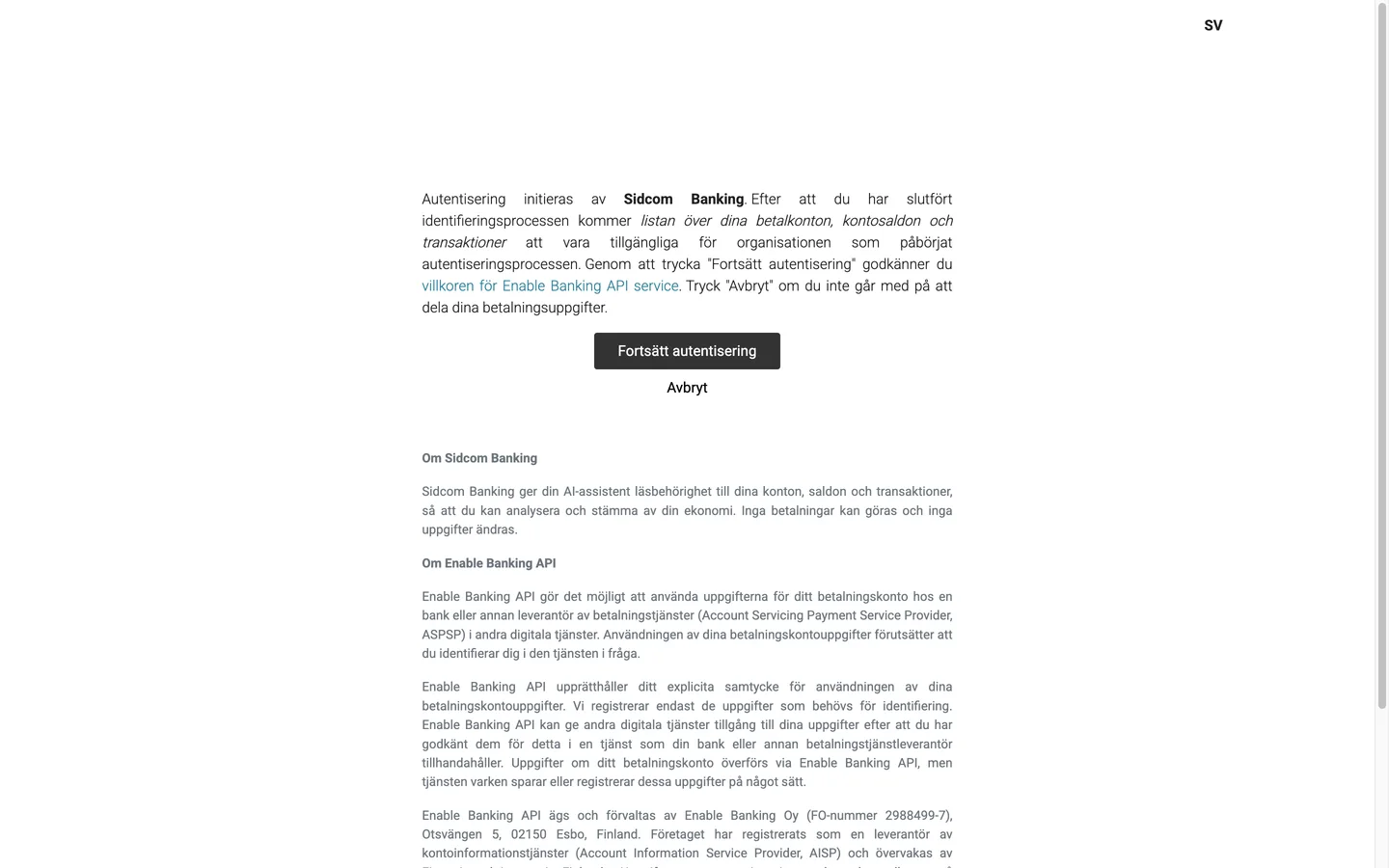
Godkänn att uppgifterna delas
Anslutningen till banken går via Enable Banking, en registrerad leverantör av kontoinformationstjänster. Den ger bara läsbehörighet till konton, saldon och transaktioner.
Klicka påFortsätt autentisering
Fastnat på det här steget?
Det står att anslutningen inte gick igenom
Då avbröts godkännandet här eller i banken. Klicka på Börja om på sidan som visas, så kommer du tillbaka till valet av bank.
Kontakta supporten om steget →Ser det annorlunda ut hos dig?
Fortfarande fast? Berätta vilket steg så hjälper vi dig vidare.
Steg 14 av 20
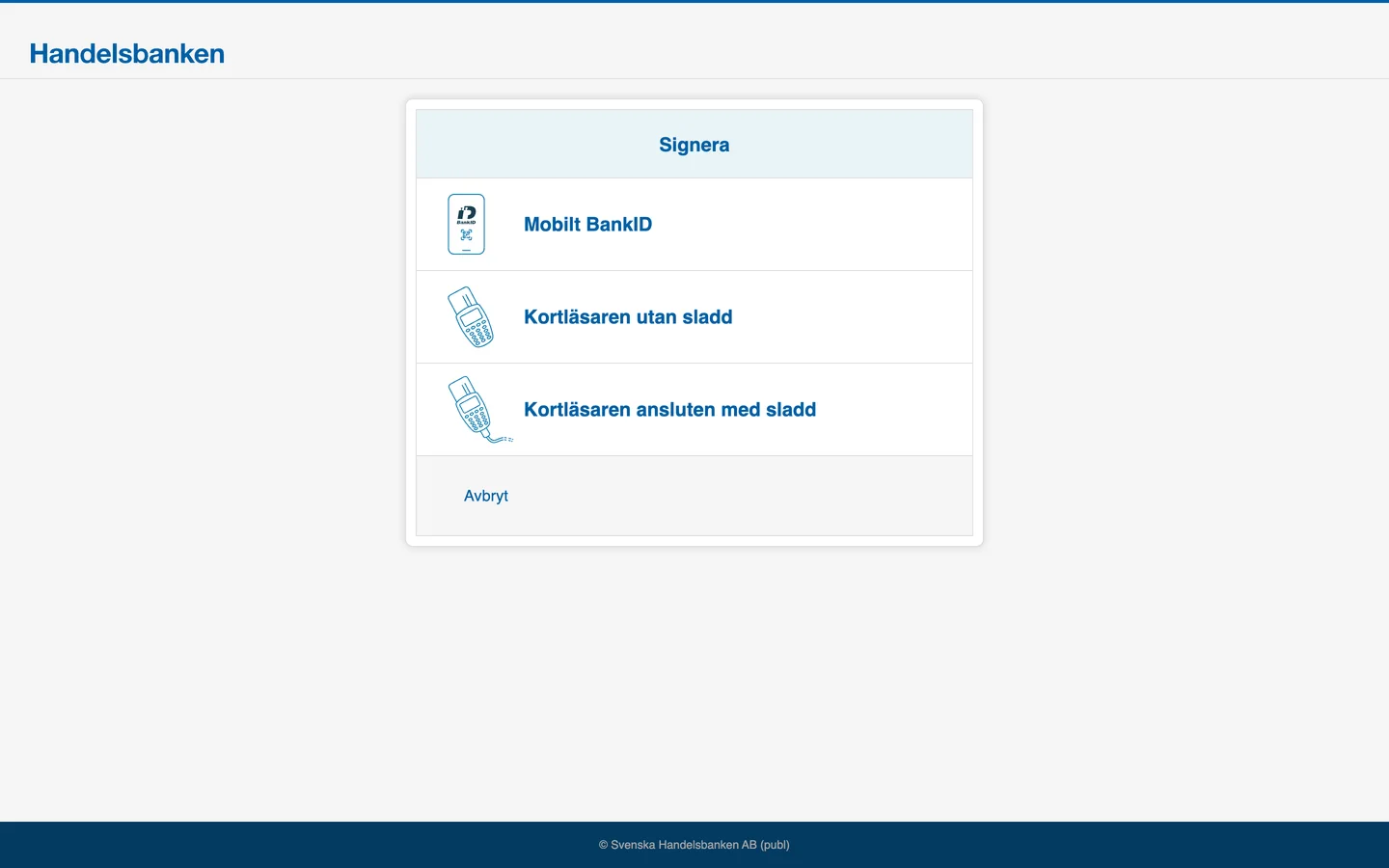
Godkänn med BankID i banken
Nu är du i bankens egen inloggning. Sidan ser olika ut för varje bank. Logga in som du brukar och godkänn att kontona delas.
Den som godkänner behöver ha tillgång till bolagets konton i banken. På en byrå är det ofta en konsult med fullmakt i klientens bank.
Fastnat på det här steget?
Banken visar Tekniskt fel när jag signerar
Inloggningen gäller bolaget du valde hos Sidcom. Det kan bli så här om du inte har tillgång till just det bolagets konton i banken. Kontrollera att du valde rätt bolag, eller be någon med behörighet att göra steget.
Jag har inte behörighet i bolagets bank
Be någon som har det att göra det här steget. Skicka länken till guiden, de loggar in med sitt eget Sidcom-konto och väljer samma bolag.
Kontakta supporten om steget →Ser det annorlunda ut hos dig?
Fortfarande fast? Berätta vilket steg så hjälper vi dig vidare.
Steg 15 av 20
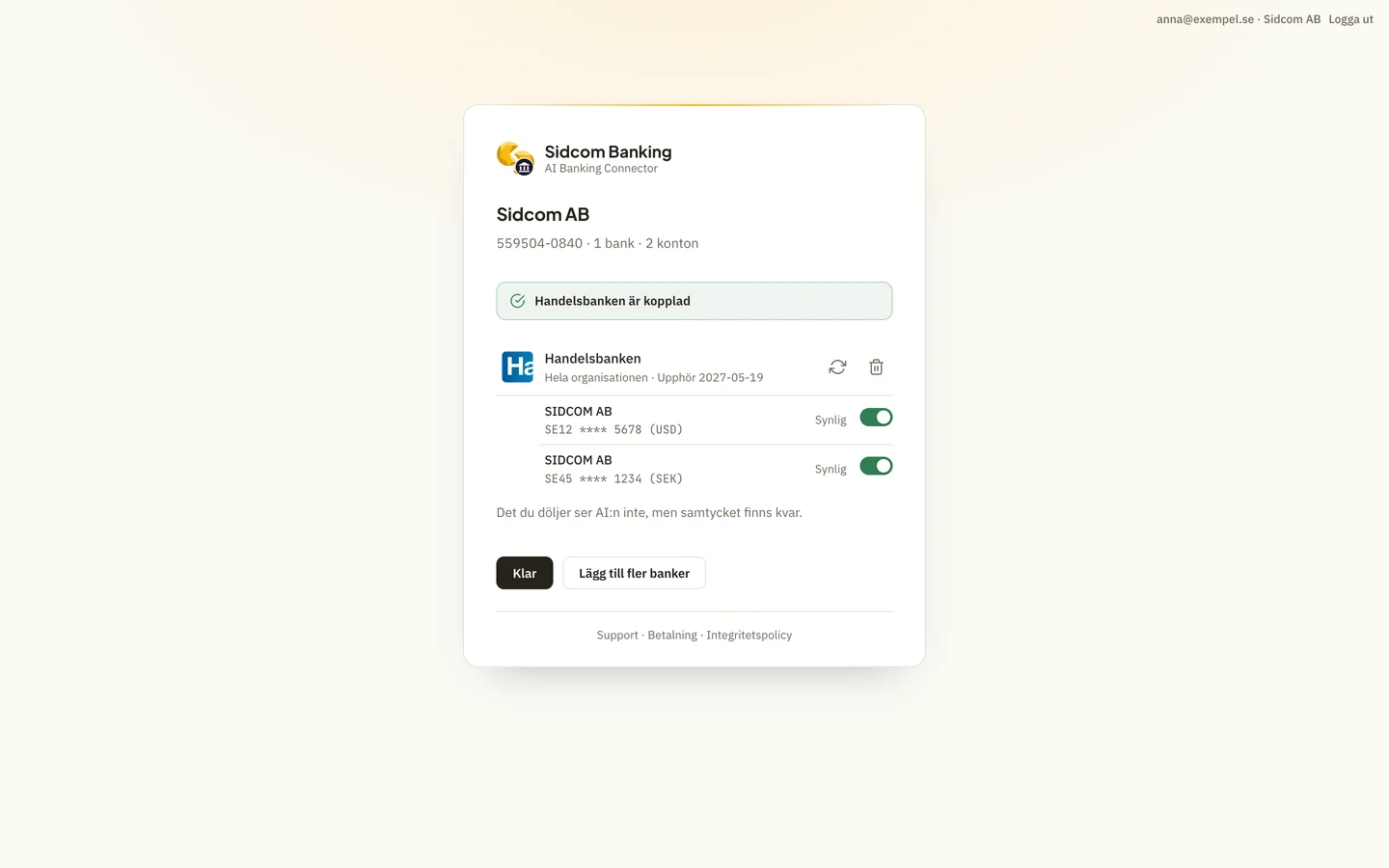
Välj vilka konton AI:n får läsa
Tillbaka hos Sidcom listas bolagets konton i banken. Alla är synliga från början. Slå av reglaget för konton som AI:n inte ska se.
Ett dolt konto läses aldrig. Godkännandet i banken gäller i upp till 180 dagar, beroende på bank.
Fastnat på det här steget?
Kontakta supporten om steget →Ser det annorlunda ut hos dig?
Fortfarande fast? Berätta vilket steg så hjälper vi dig vidare.
Steg 16 av 20
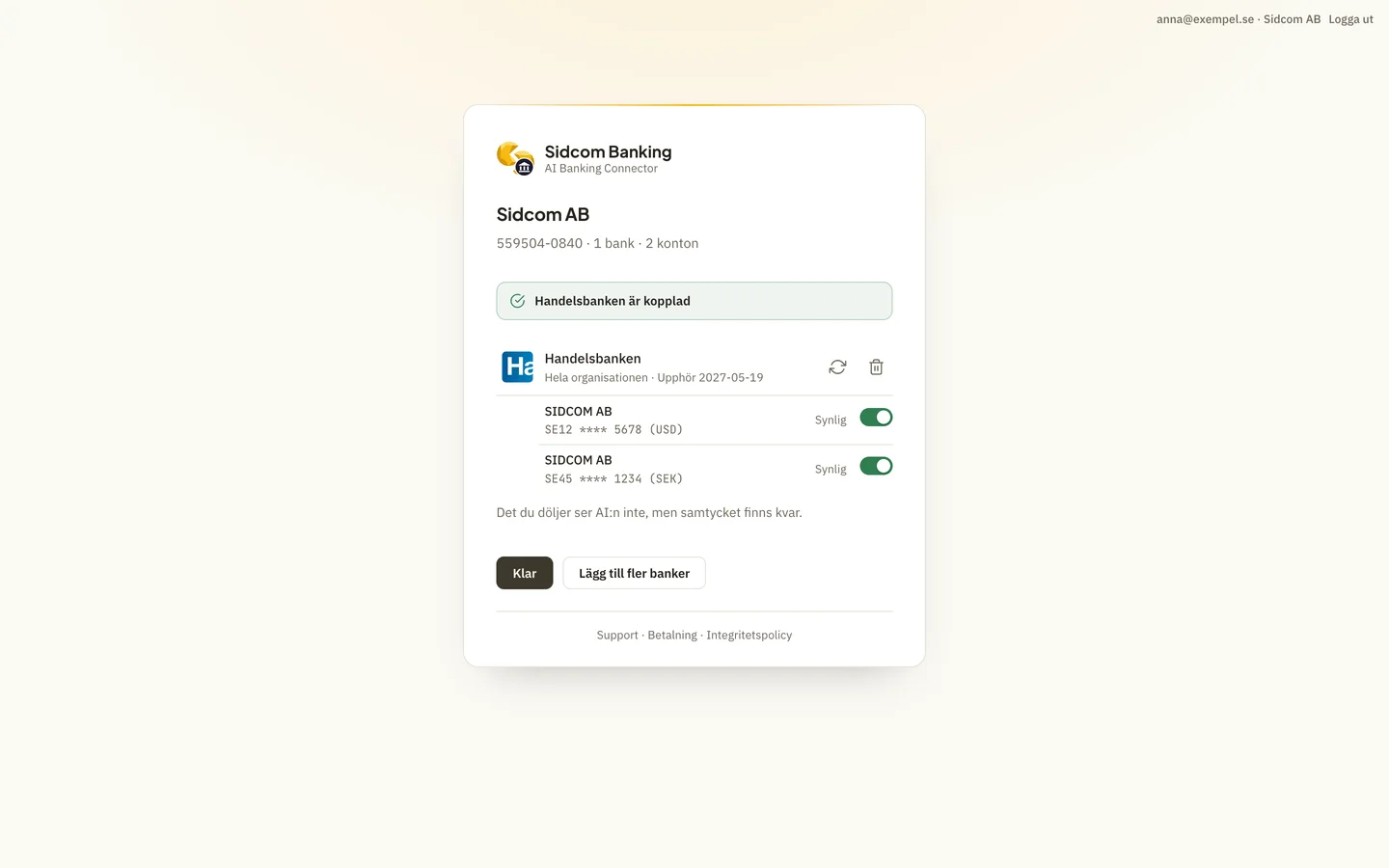
Klicka på Klar
Vill du ansluta en bank till för samma bolag väljer du Lägg till fler banker först.
Klicka påKlar
Fastnat på det här steget?
Kontakta supporten om steget →Ser det annorlunda ut hos dig?
Fortfarande fast? Berätta vilket steg så hjälper vi dig vidare.
Steg 17 av 20
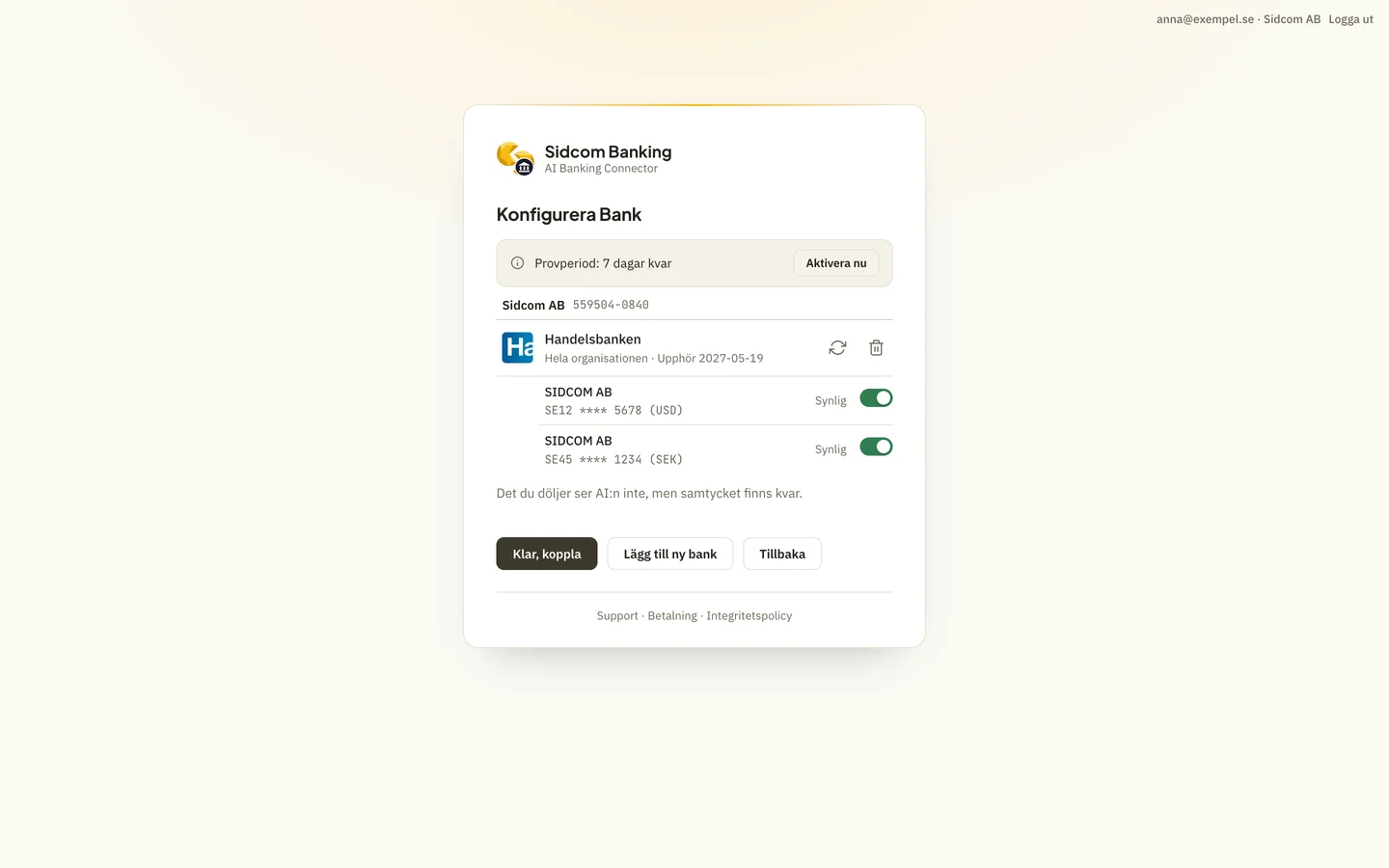
Klicka på Klar, koppla
Du ser vad som är anslutet per bolag. Avsluta för att komma tillbaka till ChatGPT.
Klicka påKlar, koppla
Fastnat på det här steget?
Kontakta supporten om steget →Ser det annorlunda ut hos dig?
Fortfarande fast? Berätta vilket steg så hjälper vi dig vidare.
Steg 18 av 20
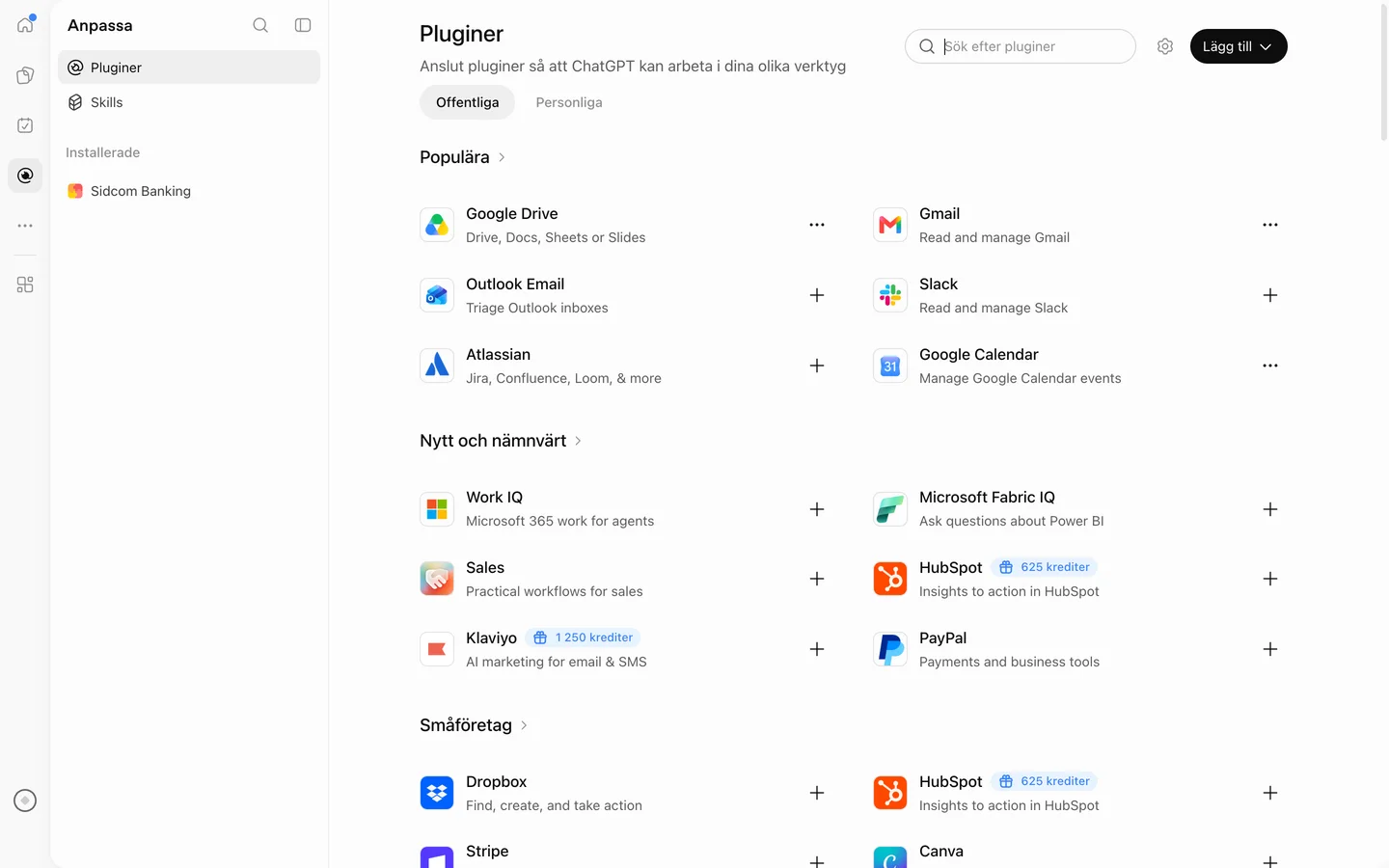
Öppna Sidcom Banking i listan
Du är tillbaka på sidan Pluginer i ChatGPT. Sidcom Banking ligger nu under Installerade till vänster.
Klicka påSidcom Banking
Fastnat på det här steget?
Kontakta supporten om steget →Ser det annorlunda ut hos dig?
Fortfarande fast? Berätta vilket steg så hjälper vi dig vidare.
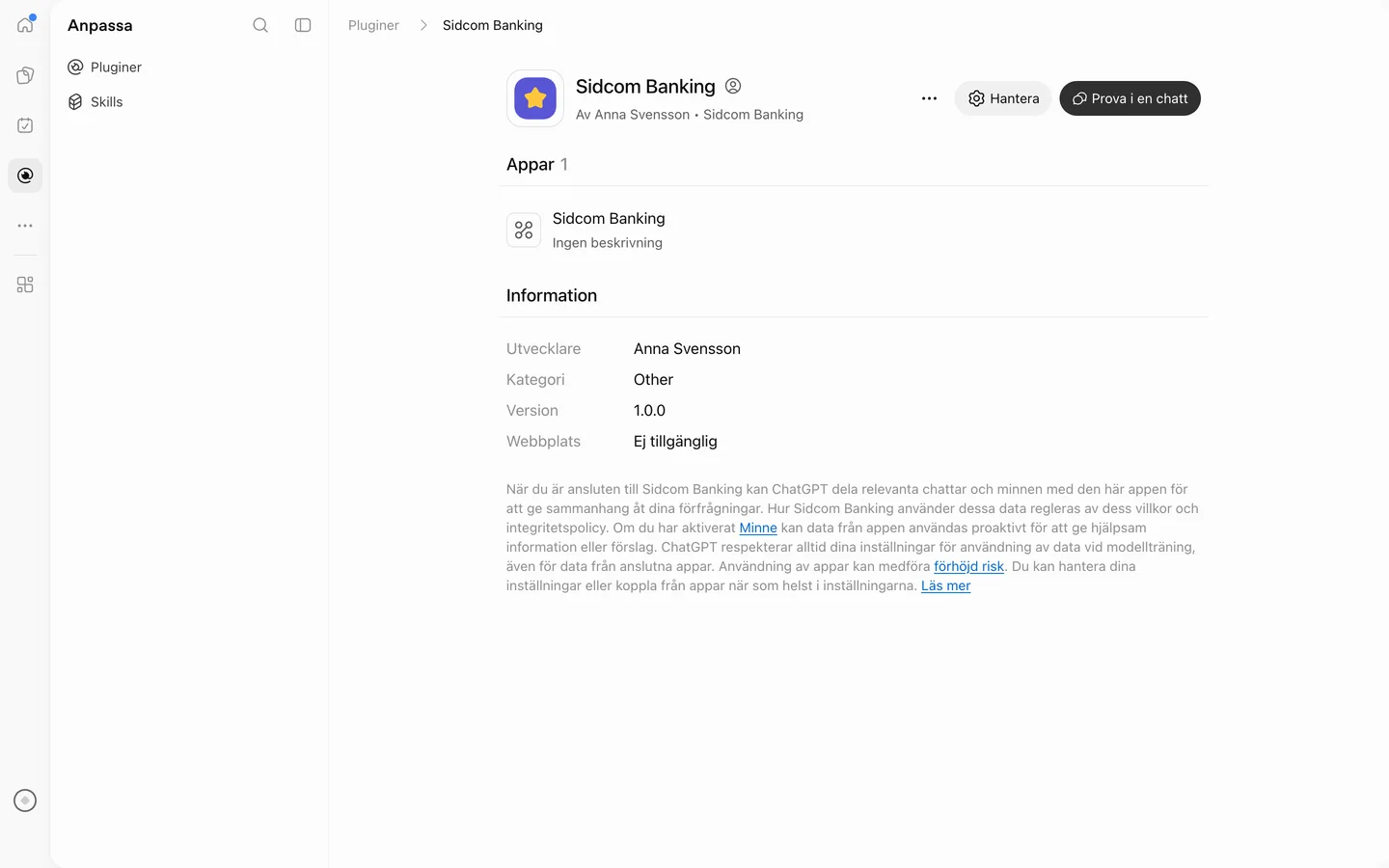
Steg 19 av 20
Nu är du ansluten
På pluginens sida ser du att den är installerad. Klicka på Prova i en chatt för att börja.
Klicka påProva i en chatt
Fastnat på det här steget?
Kontakta supporten om steget →Ser det annorlunda ut hos dig?
Fortfarande fast? Berätta vilket steg så hjälper vi dig vidare.
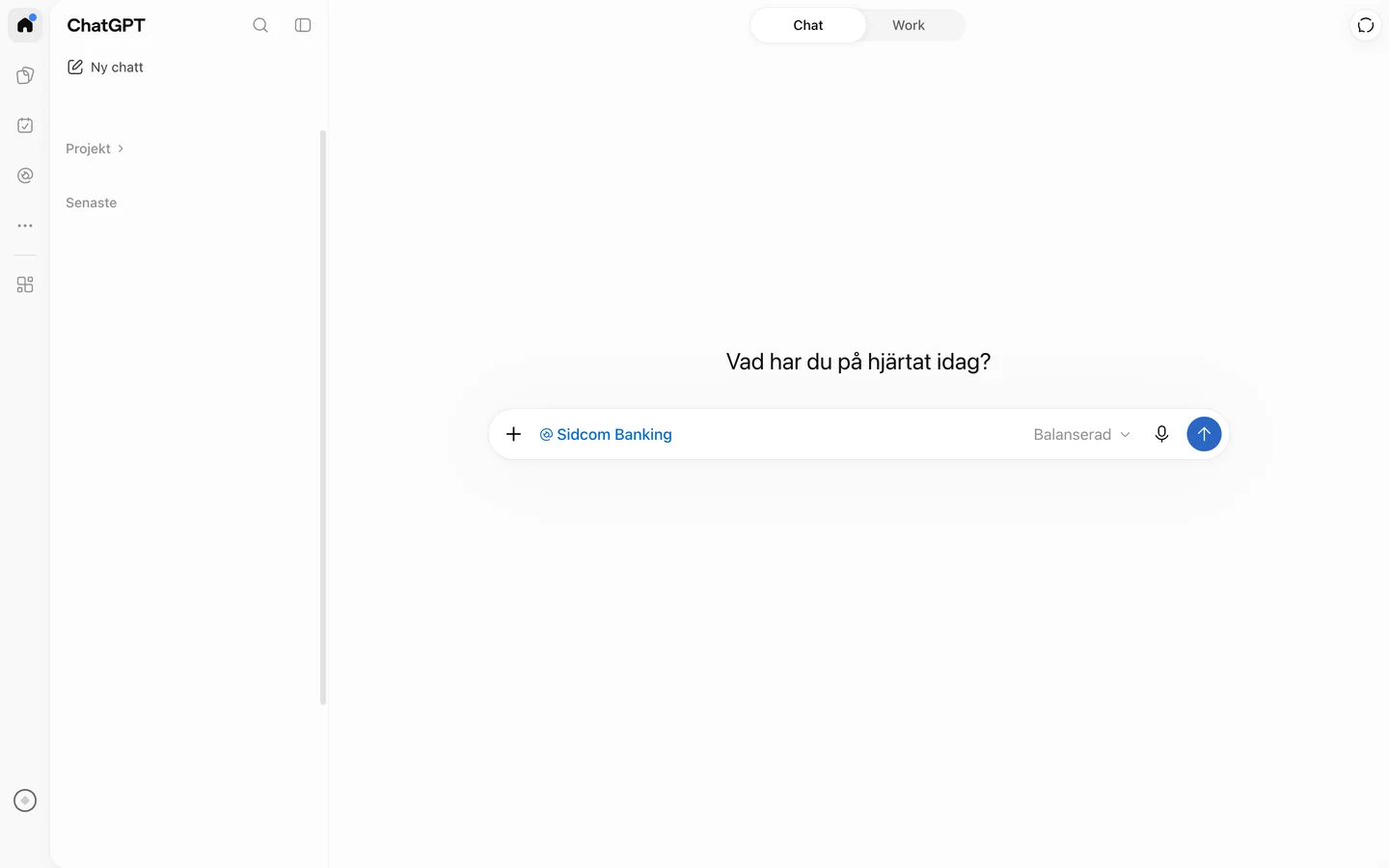
Steg 20 av 20
Fråga om banken
Sidcom Banking är valt i chatten. Fråga till exempel Vilka betalningar kom in den här veckan?
Har du en av Sidcoms Fortnox-kopplingar i samma chatt kan ChatGPT stämma av banken mot bokföringen.
Fastnat på det här steget?
Kontakta supporten om steget →Ser det annorlunda ut hos dig?
Fortfarande fast? Berätta vilket steg så hjälper vi dig vidare.
ChatGPT uppdaterar sitt gränssnitt ofta. Skärmarna kontrollerades senast 20 nov. 2026.
Stäm sedan av mot Fortnox.
AI:n behöver bokföringen lika väl som banken.
- Lägg till en Fortnox-koppling
- I samma AI: Claude Connector, ChatGPT Connector eller Fortnox AI Connector: Unlimited.
- Slå på båda i samma chatt
- I Claude slår du på båda kopplingarna i chattens meny för kopplingar. I ChatGPT väljer du båda apparna.
- Be om avstämningen
- Stäm av företagskontot mot Fortnox för oktober. AI:n läser båda sidor, förklarar differensen och frågar innan den ändrar något i Fortnox.